
| 📌 | Définition : « voir l’image Google Images » désigne l’action d’ouvrir directement une image ou sa source depuis Google Images, sans perdre du temps dans les clics inutiles. |
| 🧩 | Problème actuel : le bouton historique a disparu sur beaucoup d’interfaces, remplacé par « Visiter », l’aperçu ou Google Lens. |
| ⚙️ | Cause principale : le changement vient surtout de Google, pas de votre appareil. Le navigateur peut parfois aggraver le flou, mais il n’est pas toujours en faute. |
| 💡 | Solution la plus simple : passer par l’aperçu, ouvrir la page source puis utiliser le visuel affiché sur le site d’origine. |
| 📱 | Sur mobile : Google Lens et le bouton « Visiter » remplacent souvent l’ancien accès direct, surtout sur Android et iPhone. |
| 🛡️ | Point de vigilance : trouver une image ne veut pas dire pouvoir la réutiliser librement. La source et la licence comptent autant que l’accès. |
Le vrai sujet n’est pas de « bidouiller Google » pour le plaisir. C’est de voir l’image Google Images rapidement, puis d’atteindre la bonne source sans tourner en rond. Depuis la disparition du bouton historique « Voir l’image », beaucoup ont l’impression d’avoir perdu un raccourci utile. En pratique, l’accès direct n’a pas totalement disparu : il a changé de forme, et il faut juste reprendre le bon chemin.
Le point clé, c’est de distinguer trois choses : Google Images, qui affiche des résultats ; la page source, qui héberge souvent l’image ; et votre navigateur, qui peut simplement mal rendre l’interface. Cette distinction évite les fausses pistes. Quand un bouton disparaît, il y a deux cas : soit Google a modifié l’interface, soit quelque chose de local masque un élément. Et non, ce n’est pas toujours un drame de cache ou une extension mal lunée.
« Le bon réflexe n’est plus de chercher le vieux bouton, mais d’aller au plus court vers la source. »
Pourquoi le bouton « Voir l’image » a disparu ?
Réponse directe : le bouton n’a pas vraiment été “cassé”, il a surtout été retiré ou déplacé par Google selon les interfaces, les appareils et les pays. L’objectif est d’encourager l’ouverture de la page source, de mieux encadrer l’usage des images et d’intégrer davantage Google Lens. Résultat : l’ancien raccourci n’apparaît plus comme avant.
Ce qui a changé dans l’interface de Google Images
Avant, un clic suffisait souvent pour ouvrir directement le fichier image. Aujourd’hui, Google pousse plutôt vers un aperçu avec des actions plus variées : « Visiter », recherche visuelle, ou ouverture de la page hébergeuse. C’est moins immédiat pour l’utilisateur pressé, mais plus cohérent avec la logique actuelle de Google : montrer l’image, puis renvoyer vers sa source.
Dans les faits, cela change surtout deux choses. D’abord, le parcours demande un clic de plus. Ensuite, selon la taille de l’écran, l’image peut être affichée en superposition ou dans un panneau latéral. Si vous cherchiez le vieux bouton « voir l’image Google », il faut désormais penser en termes d’aperçu + source, pas d’accès direct systématique.
« Si la source a disparu, Google ne peut pas inventer une page d’origine. »
Ce que l’utilisateur constate aujourd’hui
Le même mot-clé ne donne pas toujours le même rendu. Sur desktop, vous voyez parfois un bouton « Visiter », parfois une carte d’aperçu, parfois une mini-fiche avec Google Lens. Sur mobile, l’interface est encore plus compacte, donc l’accès direct saute plus facilement. Ce n’est pas un bug spectaculaire : c’est une évolution produit, avec des interfaces qui bougent sans prévenir.
- Le bouton peut changer de nom selon le support.
- L’action utile est parfois cachée dans l’aperçu de l’image.
- Le résultat dépend aussi du site source et de son format d’affichage.
- Certains navigateurs ajoutent leur propre couche d’interface ou de blocage.
Peut-on vraiment récupérer le bouton comme avant ?
Réponse directe : pas de façon officielle et durable. Quand Google change son interface, il n’existe pas toujours de réglage pour revenir à l’ancien bouton. En revanche, on peut retrouver un accès aussi rapide, parfois même plus propre, en passant par le bon navigateur, en évitant les extensions qui perturbent l’affichage et en utilisant les alternatives actuelles.
Ce qui dépend de Google
Si le changement vient de l’interface Google Images, vous ne pourrez pas “réactiver” le bouton par magie. Les retours en arrière sont rares. C’est frustrant, mais c’est la règle du jeu. Beaucoup d’articles bricolés promettent une solution universelle ; en réalité, ils confondent un changement de produit avec un problème local. Mauvais diagnostic, mauvaise chasse au trésor.
Ce qui peut être ajusté localement
En revanche, si l’interface est cassée chez vous, quelques vérifications simples valent largement le détour. Testez un autre navigateur, désactivez les extensions qui injectent des scripts, essayez la navigation privée, puis rechargez la page. Un cache trop vieux ou un bloqueur trop zélé peut donner l’illusion que tout a disparu alors que seule l’affichage est perturbé.
| Support | Ce que vous voyez souvent | Meilleur réflexe | Limite principale |
|---|---|---|---|
| Ordinateur | Aperçu, « Visiter », panneau latéral | Ouvrir l’aperçu puis la page source | Extensions et interface variables |
| Android | Carte compacte, Lens, visite du site | Passer par l’aperçu ou Google Lens | Écran réduit, actions moins visibles |
| iPhone | Aperçu simplifié, lien vers le site | Ouvrir dans Safari et vérifier la source | Parcours plus court, moins de place |
Comment retrouver l’image en quelques clics ?
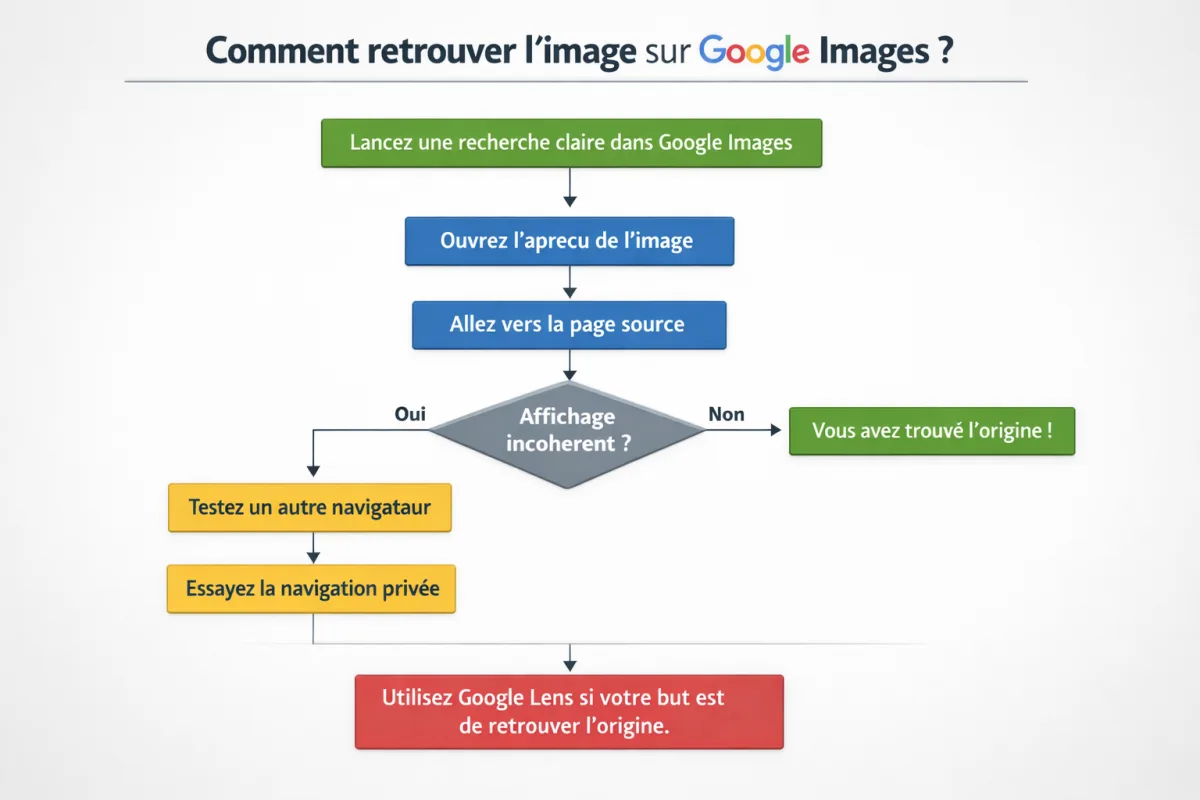
Réponse directe : cherchez l’image dans Google Images, ouvrez son aperçu, puis remontez vers la page source ou Google Lens. Si le bouton « Voir l’image » n’apparaît plus, l’objectif n’est pas de le ressusciter à tout prix, mais d’ouvrir l’image directement ou d’atteindre l’origine en moins de clics.
Méthode pas à pas pour retrouver l’accès direct
- Lancez une recherche claire dans Google Images avec des mots précis. Plus la requête est descriptive, plus l’aperçu sera utile et la source facile à identifier.
- Ouvrez l’aperçu de l’image au lieu de cliquer trop vite. Cherchez les actions visibles autour de la carte : « Visiter », « Ouvrir » ou Google Lens selon l’interface.
- Allez vers la page source et vérifiez si l’image y est affichée en bonne taille. Si elle est intégrée dans un article ou une fiche produit, la source donne souvent plus de contexte que le fichier seul.
- Testez un autre navigateur si l’affichage semble incohérent. Chrome, Firefox ou Safari peuvent réagir différemment, surtout si une extension modifie les résultats.
- Essayez la navigation privée pour couper l’effet des cookies, du cache et des modules qui surchargent la page.
- Utilisez Google Lens si votre but est de retrouver l’origine d’un visuel, pas seulement de l’ouvrir. C’est souvent plus efficace pour une recherche d’image Google un peu floue.
Quand il s’agit d’une image produit, le gain est immédiat : vous pouvez vérifier le contexte, la résolution et parfois la disponibilité d’autres vues. Pour une illustration ou une photo éditoriale, la source vous indique si le visuel est réutilisable, recadré ou simplement repris d’un autre site. C’est là que l’accès direct a du sens : il ne sert pas seulement à aller plus vite, il sert à aller au bon endroit.
Sur mobile Android et iPhone
Sur smartphone, le parcours est souvent plus compact, donc plus frustrant. L’astuce n’est pas de chercher un vieux bouton introuvable, mais d’utiliser les actions visibles : « Visiter », l’aperçu, ou Google Lens. Si vous êtes dans l’application Google, le résultat peut différer de celui du navigateur. Pour retrouver une image source proprement, le navigateur mobile reste souvent plus lisible que l’app.
Quelles alternatives valent vraiment le coup ?
Réponse directe : Google Lens, le bouton « Visiter » et l’ouverture de la page source sont les trois options qui tiennent le mieux la route. Le reste n’est qu’un contournement plus ou moins propre. Si vous voulez voir une image sur Google sans perdre de temps, il faut choisir selon le but : ouvrir, retrouver, ou télécharger.
Le bouton « Visiter »
C’est l’équivalent le plus utile du vieux bouton, mais avec une logique différente. Il vous envoie vers le site qui héberge l’image. Très pratique pour vérifier le contexte, la qualité et la taille réelle. Moins direct qu’avant, oui. Mais souvent plus fiable, parce qu’on évite de rester coincé dans un simple aperçu sans sortie propre.
Google Lens
Google Lens est à utiliser quand vous voulez comprendre ce que montre l’image ou retrouver un visuel similaire. Ce n’est pas toujours l’outil le plus rapide pour ouvrir le fichier original, mais c’est souvent le plus pertinent pour retrouver une source, un produit ou un lieu. Dans un cas de recherche inversée, il surclasse souvent l’ancienne logique de clic brut.
Ouvrir l’image depuis la page source
Une fois sur le site d’origine, vérifiez si l’image est disponible en meilleure résolution, via un fichier plus grand ou une autre version du visuel. C’est particulièrement utile pour télécharger une image Google sans récupérer seulement un aperçu flou. Si la page source est bien construite, vous gagnez en qualité et en contexte. Sinon, vous savez vite que la piste est mauvaise.
« La disponibilité d’une image ne dit rien sur le droit de la réutiliser. »
Comparatif rapide des méthodes
- Aperçu + source : meilleur compromis entre vitesse et fiabilité.
- Google Lens : meilleur pour retrouver ou identifier un visuel.
- Visiter : meilleur pour accéder au site d’origine et vérifier la qualité.
- Téléchargement direct : utile seulement si l’image est bien exposée et que la licence le permet.
Comment éviter de perdre du temps à chaque recherche ?
Réponse directe : gardez le réflexe de vérifier la source avant de cliquer partout. Le temps perdu vient souvent d’une mauvaise stratégie, pas d’un mauvais bouton. Une requête claire, un aperçu bien lu, puis une visite de la source ou un passage par Lens suffisent dans la majorité des cas. Inutile de bricoler quand la méthode est plus simple.
- Vérifiez le nom du site source avant d’ouvrir le fichier.
- Regardez si l’image est en meilleure résolution sur la page d’origine.
- Évitez les copies compressées si vous avez besoin d’un visuel propre.
- Contrôlez la licence avant toute réutilisation publique ou commerciale.
Sur le fond, le bon usage de Google Images n’est pas de répéter des clics jusqu’à obtenir “le bon bouton”. C’est de comprendre ce que l’interface vous montre, ce qu’elle cache, et où se trouve réellement le fichier. Cette lecture vous évite les fausses économies de temps. Et dans un setup un peu chargé, c’est souvent là qu’on gagne vraiment du temps : pas dans la gymnastique, dans la méthode.
- Le bouton « Voir l’image » n’a pas disparu partout de la même façon, mais son rôle a été largement remplacé.
- Google pousse désormais vers l’aperçu, « Visiter » et Google Lens.
- Sur ordinateur, la meilleure stratégie reste l’aperçu puis la page source.
- Sur mobile, le parcours est plus court, donc il faut viser l’action la plus visible.
- Un problème d’extension, de cache ou de navigateur peut brouiller l’affichage localement.
- Trouver l’image ne suffit pas : il faut aussi vérifier la source et les droits.
FAQ
Pourquoi je ne vois plus « Voir l’image » sur Google Images ?
Parce que Google a modifié l’interface et favorise maintenant l’aperçu, le lien vers la source et Google Lens. Ce n’est pas forcément un bug de votre appareil.
Peut-on remettre le bouton comme avant ?
Pas de manière officielle et garantie. On peut surtout retrouver un accès équivalent avec l’aperçu, « Visiter », Google Lens ou un autre navigateur.
Quelle différence entre « Voir l’image », « Visiter » et Google Lens ?
« Voir l’image » ouvrait souvent le fichier directement. « Visiter » renvoie vers la page source. Google Lens sert à identifier, comparer ou retrouver un visuel similaire.
Comment enregistrer une image si le bouton a disparu ?
Le plus simple est d’ouvrir la page source puis d’enregistrer l’image depuis le site d’origine, si elle y est bien proposée en taille exploitable.
Google Lens est-il meilleur que Google Images ?
Pour retrouver une source ou comprendre un visuel, souvent oui. Pour simplement parcourir des résultats visuels, Google Images reste plus pratique.
Au final, le meilleur réflexe n’est pas de courir après un bouton nostalgique. C’est de viser la source, d’utiliser l’aperçu intelligemment et de basculer vers Google Lens quand l’image doit être identifiée plutôt que juste ouverte. C’est moins sexy qu’un vieux raccourci. C’est surtout plus efficace.