
| 📌 | Définition : EasyAntiCheat.exe est un exécutable lié à Easy Anti-Cheat, un système anti-triche utilisé par certains jeux PC multijoueurs. |
| 🛡️ | Rôle : il aide à vérifier l’intégrité du jeu, à détecter des manipulations et à limiter les cheats au lancement ou pendant la session. |
| 💡 | Pourquoi il est là : il est souvent installé automatiquement avec un jeu compatible, puis laissé sur le disque après désinstallation partielle. |
| 🔍 | Sécurité : le nom seul ne prouve rien ; il faut vérifier l’emplacement, la signature numérique et le contexte d’installation. |
| 🧹 | Suppression : vous pouvez l’enlever si vous ne jouez plus aux titres concernés, mais certains jeux refuseront alors de démarrer. |
| ⚙️ | Impact système : la charge normale est surtout visible au lancement du jeu ; une consommation durablement élevée mérite contrôle. |
EasyAntiCheat.exe : à quoi sert ce fichier et pourquoi il est installé sur votre ordinateur
EasyAntiCheat.exe est, dans la grande majorité des cas, un composant légitime installé avec un jeu vidéo compatible. Son job n’est pas de “faire joli” dans Windows, mais de servir d’anti-triche pour des jeux multijoueurs. Si vous l’avez repéré sans l’avoir lancé vous-même, ce n’est pas forcément louche : le plus souvent, un titre l’a ajouté en silence pendant l’installation ou la réparation.
La vraie question n’est donc pas seulement “est-ce un virus ?”, mais plutôt : quel jeu l’a installé, où se trouve le fichier, et la signature numérique est-elle cohérente. C’est là que se joue la différence entre un composant attendu et un exécutable douteux qui essaie d’imiter un nom connu.
EasyAntiCheat.exe, c’est quoi exactement ?
C’est l’exécutable principal d’un mécanisme d’anti-triche jeu vidéo. En clair, il aide le jeu à vérifier qu’aucun logiciel, pilote ou modification suspecte ne vient fausser la partie. Il travaille avec le jeu au démarrage, et parfois pendant l’exécution, pour comparer l’environnement réel à ce qui est attendu.
Dans l’architecture Windows, on peut le voir comme un processus système auxiliaire du jeu, pas comme un composant du système d’exploitation lui-même. Il n’est pas là pour améliorer les performances, ni pour faire tourner la machine en arrière-plan à longueur de journée. Son intérêt est strictement lié au jeu qui l’a demandé.
“Un nom de fichier connu ne prouve rien à lui seul : l’emplacement et la signature font foi.”
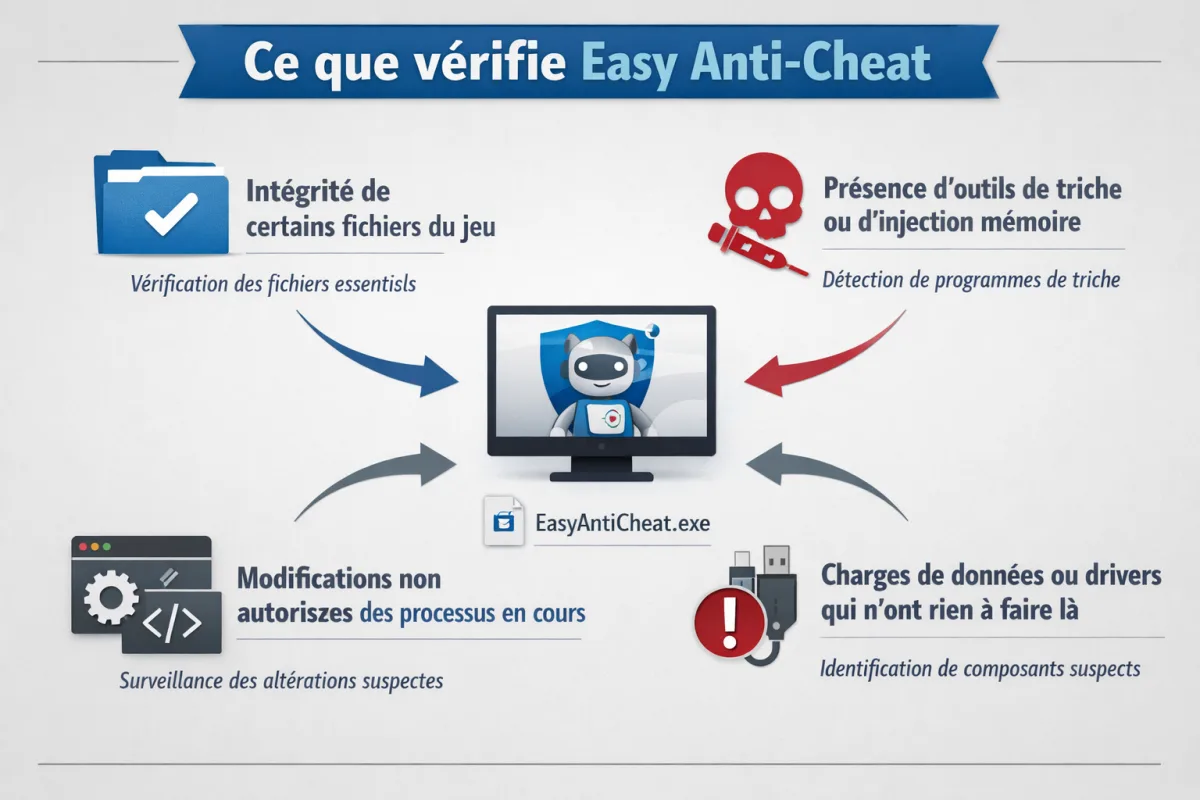
Concrètement, Easy Anti-Cheat peut vérifier :
- l’intégrité de certains fichiers du jeu ;
- la présence d’outils de triche ou d’injection mémoire ;
- des modifications non autorisées des processus en cours ;
- des charges de données ou drivers qui n’ont rien à faire là.
Pourquoi EasyAntiCheat.exe est-il sur mon ordinateur ?
Parce qu’un jeu compatible l’a probablement installé à votre place. C’est le scénario le plus courant, et il n’a rien d’exceptionnel. Si vous avez téléchargé un jeu multijoueur populaire, le composant anti-triche a pu être ajouté automatiquement pendant l’installation, la première ouverture, ou une mise à jour. Vous ne vous souvenez pas l’avoir installé ? Normal : ce type de dépendance arrive souvent en paquet.
On le retrouve notamment avec des jeux multijoueurs qui veulent verrouiller la compétition. L’objectif est simple : éviter qu’un joueur injecte un mod interdit, détourne la mémoire du jeu ou contourne les règles. Dans le concret, cela touche des titres comme Fortnite, Apex Legends, Rust ou Fall Guys, selon les versions et les configurations.
Il peut aussi rester sur le disque après une désinstallation partielle. C’est moins glamour que le discours marketing, mais très courant : le jeu principal part, le dossier anti-triche reste, ou l’inverse. Résultat, vous voyez encore EasyAntiCheat.exe dans Windows alors que vous pensez avoir “tout supprimé”.
“Si le jeu l’a installé, ce n’est pas forcément un intrus : c’est souvent juste une pièce du puzzle que le désinstalleur a laissée derrière.”
- Installation automatique avec un jeu compatible.
- Réparation d’un jeu qui réinstalle ses dépendances.
- Désinstallation incomplète : le composant reste dans le dossier du titre.
- Mise à jour : certaines versions remplacent l’ancien fichier par un autre composant proche, parfois nommé différemment.
EasyAntiCheat.exe est-il un virus ?
Dans la plupart des cas, non. Le fichier EasyAntiCheat.exe est légitime s’il provient du dossier du jeu, s’il porte une signature numérique cohérente et s’il se lance en lien avec un titre que vous avez installé. En revanche, un faux positif ou un exécutable malveillant peut imiter ce nom pour passer sous le radar. Le nom seul ne suffit jamais.
La recherche “EasyAntiCheat exe virus” part souvent d’un bon réflexe : vérifier avant de paniquer. C’est le bon angle. On ne juge pas un fichier à son nom, mais à son emplacement d’installation, à son éditeur, à son comportement et à sa signature.
| Situation | Indice | Action recommandée |
|---|---|---|
| Fichier légitime | Présent dans le dossier du jeu, lancé au démarrage d’un titre compatible, signature valide | Ne rien supprimer ; vérifier seulement si le jeu rencontre un bug |
| Fichier suspect | Répertorié dans un dossier bizarre, nom légèrement modifié, absence de signature | Scanner immédiatement et ouvrir le fichier seulement après vérification |
| Cas ambigu | Vous avez désinstallé le jeu mais le fichier est encore là | Comparer le chemin du dossier avec celui du jeu et lancer une désinstallation propre |
Signes qui doivent vraiment alerter :
- présence dans AppData, Temp ou un dossier au nom étrange ;
- orthographe approximative du fichier, type EasyAntiCheat1.exe ou variante bizarre ;
- absence de signature numérique dans les propriétés ;
- activité continue alors qu’aucun jeu ne tourne ;
- fenêtres inattendues, pop-ups ou alertes antivirus répétées.
“Le bon réflexe n’est pas de supprimer d’abord, mais de vérifier d’abord.”
Où se trouve EasyAntiCheat.exe sur Windows ?
Le plus souvent, il se cache dans le dossier d’installation du jeu, dans un sous-répertoire nommé EasyAntiCheat ou parfois EasyAntiCheat_EOS. Il n’a rien à faire dans System32 ou dans un répertoire aléatoire. Si vous le trouvez ailleurs, surtout sans lien avec un jeu installé, le doute devient sérieux.
Exemples de chemins courants :
C:\Program Files (x86)\Steam\steamapps\common\NomDuJeu\EasyAntiCheat\EasyAntiCheat.exeC:\Program Files\Epic Games\NomDuJeu\EasyAntiCheat\EasyAntiCheat.exeC:\Program Files (x86)\NomDuJeu\EasyAntiCheat_EOS\...
Pour le vérifier sans vous perdre dans l’explorateur :
- Ouvrez le Gestionnaire des tâches avec
Ctrl + Maj + Échap. - Repérez EasyAntiCheat.exe dans l’onglet des processus ou des détails.
- Clic droit sur le processus, puis Ouvrir l’emplacement du fichier.
- Contrôlez le dossier parent : il doit correspondre à un jeu installé.
- Faites clic droit > Propriétés > onglet signatures si disponible.
Un vrai fichier ne se dénonce pas avec un grand panneau “je suis propre”. Il se reconnaît par une chaîne de cohérence : dossier du jeu, éditeur attendu, lancement associé à une partie, et comportement discret hors session.
Peut-on supprimer EasyAntiCheat.exe sans casser un jeu ?
Oui, mais seulement si vous acceptez la conséquence. Supprimer EasyAntiCheat.exe peut être sans importance si vous ne jouez plus aux titres concernés. En revanche, pour un jeu qui dépend de cet anti-triche, le lancement échouera souvent, parfois avec une erreur très claire, parfois avec un écran noir et un retour bureau très sec.
Le fichier peut même être retéléchargé à la prochaine réparation du jeu. Donc si votre objectif est de faire le ménage, il vaut mieux passer par la désinstallation propre du jeu ou par son installateur officiel. La suppression brute dans l’explorateur, elle, règle rarement le problème sans casser quelque chose au passage.
“Si le titre réclame l’anti-triche au lancement, la suppression coupe le menu avant même d’arriver en jeu.”
Quand c’est possible, procédez ainsi :
- désinstallez d’abord le jeu concerné dans le launcher ou dans Windows ;
- lancez une réparation si le jeu reste installé mais que l’anti-triche est corrompu ;
- utilisez l’outil officiel fourni avec le jeu ou l’anti-triche, pas un nettoyage sauvage ;
- supprimez le dossier restant uniquement si vous avez confirmé qu’il ne sert plus à rien.
Comment le désinstaller proprement ?
La méthode propre dépend du jeu. Certains proposent un bouton dédié dans le répertoire d’installation, d’autres réinstallent l’anti-triche à la volée quand vous relancez le client. Si le jeu a été désinstallé mais que le dossier d’anti-triche reste présent, vous pouvez le retirer après avoir vérifié qu’aucun autre titre ne l’utilise.
- Vérifiez d’abord si un autre jeu installé dépend du même composant.
- Regardez le dossier du jeu et ses sous-dossiers avant toute suppression.
- Si un installeur d’anti-triche existe, utilisez-le pour réparer ou désinstaller.
- En cas de doute persistant, laissez le fichier en place et contactez le support du jeu.
EasyAntiCheat.exe consomme-t-il beaucoup de ressources ?
Normalement, non. Son impact est surtout perceptible au lancement du jeu, au moment où il vérifie l’environnement et prépare la session. Une fois la partie lancée, il ne devrait pas saturer le CPU ni faire grimper le disque en continu. Si vous voyez une consommation durablement élevée, ce n’est plus un comportement tranquille.
Dans ce cas, les vérifications utiles sont simples : mettre à jour le jeu, relancer le lanceur, réparer l’installation, puis contrôler l’emplacement du fichier. Un anti-triche légitime peut avoir un pic bref ; il ne doit pas se comporter comme un aspirateur à ressources. Si ça chauffe sans raison, c’est soit un bug, soit un faux composant, soit un conflit avec un autre logiciel.
FAQ
EasyAntiCheat.exe est-il indispensable ?
Il est indispensable uniquement pour les jeux qui l’utilisent. Windows n’en a pas besoin pour fonctionner. Si vous ne lancez jamais de titre compatible, sa présence n’a aucune utilité directe pour vous.
Puis-je le supprimer sans impact ?
Oui, si aucun jeu installé ne dépend de ce composant. Sinon, le jeu peut refuser de démarrer ou réclamer une réparation. Avant de supprimer, vérifiez toujours le dossier d’installation et les titres concernés.
Comment savoir si c’est bien le vrai fichier ?
Contrôlez trois points : l’emplacement du fichier, l’éditeur affiché dans ses propriétés et la signature numérique. S’il vit dans le dossier d’un jeu connu et qu’il se lance avec ce jeu, c’est bon signe. S’il traîne ailleurs, méfiance.
Pourquoi s’active-t-il quand je lance un jeu ?
Parce qu’il est appelé par le jeu au démarrage pour vérifier que la session reste propre. C’est précisément son rôle : intervenir au moment critique, pas tourner en boucle comme un service inutile.
Que faire si mon antivirus le signale ?
Ne le supprimez pas immédiatement. Vérifiez d’abord le chemin du fichier, sa signature et le jeu associé. Si tout colle mais que l’alerte persiste, il peut s’agir d’un faux positif. Si le chemin est incohérent, lancez une analyse complète et isolez le fichier.
EasyAntiCheat.exe est donc, le plus souvent, un fichier normal installé par un jeu et non un parasite Windows. La bonne méthode reste toujours la même : vérifier le dossier, regarder la signature et replacer le fichier dans son contexte. C’est moins spectaculaire qu’une suppression au hasard, mais nettement plus fiable.