
| 📌 | Définition : une VOD Twitch est une vidéo de diffusion passée, différente d’un live en cours ou d’un clip court. |
| ✅ | Solution la plus propre : télécharger ses propres VOD depuis le tableau de bord créateur quand l’option est disponible. |
| 🧩 | Plan B solide : enregistrer la diffusion localement avec OBS Studio si le téléchargement direct n’existe pas. |
| 💾 | Format utile : le MP4 reste le meilleur compromis pour la compatibilité sur PC et Mac. |
| ⚖️ | Cadre légal : on récupère ses propres contenus ou des vidéos pour lesquelles on a l’autorisation. |
| ⚡ | Gain réel : la méthode la plus rapide dépend du type de contenu, pas du “truc miracle” vendu partout. |
Quand on veut télécharger une vidéo Twitch sur ordinateur, il faut d’abord arrêter de tout mélanger. Une VOD, un clip et un live en cours ne se gèrent pas pareil. Et non, le “téléchargement magique” promis par les outils douteux n’est pas la réponse universelle. La bonne méthode dépend surtout de ce que vous cherchez à récupérer, de vos droits sur le contenu et du niveau de qualité que vous voulez garder.
Peut-on télécharger une vidéo Twitch sur son ordinateur ?
Oui, mais pas n’importe quoi, n’importe comment. Le plus simple est de récupérer ses propres VOD depuis Twitch quand l’option est proposée. Pour un clip, c’est souvent plus court et plus direct. Pour un live terminé ou un contenu tiers, il faut une autorisation claire, sinon on sort du cadre propre.

La distinction utile est simple : une VOD est une rediffusion automatique d’un direct, un clip est un extrait court, et un replay désigne souvent la vidéo rejouée après coup, selon le contexte. Le téléchargement direct n’est pas un droit général. Il dépend des réglages du compte, de l’état de la vidéo et des permissions associées.
- Ce que permet Twitch : récupérer ses propres contenus quand les options d’archivage et de téléchargement sont actives.
- Ce que Twitch ne garantit pas : la disponibilité permanente des VOD, la récupération de tous les contenus tiers, ni le contournement des protections.
- Ce qu’il faut éviter : les sites qui réclament votre connexion Twitch, les outils qui promettent “illimité sans limite”, et les méthodes qui contournent les restrictions.
Le bon réflexe n’est pas de chercher la faille, mais de vérifier si vous avez le droit de récupérer le fichier. Ensuite seulement, on choisit l’outil.
Centre d’aide Twitch, principe de base sur l’usage des contenus
Comment télécharger une VOD Twitch sur PC ou Mac ?
La méthode la plus propre passe par le tableau de bord créateur. Sur Windows comme sur Mac, le parcours est quasiment identique, car tout se fait dans le navigateur. Si la VOD vous appartient, c’est souvent la voie la plus rapide et la plus qualitative. Pas besoin de bricoler un contournement bancal.
- Ouvrez votre tableau de bord créateur Twitch dans un navigateur sur votre ordinateur.
- Allez dans la section des vidéos ou des contenus déjà diffusés.
- Sélectionnez la VOD à récupérer.
- Lancez le téléchargement vers votre disque dur.
- Vérifiez le fichier obtenu : format, durée, taille et lisibilité.
Dans un cas concret d’archivage, une VOD de 1 h 40 diffusée en 1080p60 peut facilement dépasser plusieurs gigaoctets. Sur une connexion fibre correcte, le transfert prend souvent quelques minutes ; sur une ligne moyenne, comptez davantage. Ce n’est pas le genre de fichier qu’on traite “à l’arrache” si on veut garder une bonne qualité.
Si c’est votre propre VOD, téléchargez-la avant de la réencoder. Chaque compression supplémentaire grignote un peu d’image et d’audio. À la fin, on paie surtout la mauvaise chaîne de traitement.
Gardez aussi trois points en tête :
- Durée de conservation : une VOD ne reste pas éternellement disponible ; l’archivage automatique est limité.
- Format de sortie : si Twitch vous remet un fichier directement exploitable, conservez-le en l’état avant de faire un montage.
- Espace disque : un enregistrement long en haute définition peut vite remplir le SSD. Vérifiez l’espace libre avant de lancer le téléchargement.
Comment récupérer un clip Twitch sans se compliquer la vie ?
Un clip, c’est l’option rapide pour sauver un passage court : une action, une réplique, un moment drôle, une séquence utile. Quand le besoin est ciblé, c’est plus léger qu’une VOD entière. En pratique, on gagne du temps et on évite de manipuler un gros fichier juste pour dix secondes.
La logique est simple : ouvrez le clip concerné, vérifiez les options disponibles, puis récupérez-le si vous en avez le droit. Certains outils de téléchargement fonctionnent avec une URL de clip, mais le réflexe reste le même : ne confiez pas un lien Twitch à un service obscur sans savoir ce qu’il en fait.
- Avantage : fichier court, rapide à transférer, parfait pour le montage ou le partage privé.
- Limite : on ne récupère qu’un extrait, pas l’intégralité du live.
- Bon usage : archivage personnel, montage d’un best-of, sauvegarde d’un moment précis.
Comment enregistrer un live Twitch quand le téléchargement direct n’existe pas ?
Quand Twitch ne propose pas de bouton de récupération, l’enregistrement local devient la solution sérieuse. OBS Studio est la référence la plus stable pour ça, sur Windows comme sur Mac. L’idée n’est pas de “capturer à l’aveugle”, mais de régler correctement la résolution, le son et le débit avant de lancer l’enregistrement.

Sur le terrain, OBS gagne sur les outils natifs quand vous voulez maîtriser le résultat. Les outils intégrés de Windows ou macOS peuvent suffire pour une capture rapide, mais ils montrent vite leurs limites dès qu’il faut un bitrate propre ou un son bien synchronisé. Pour un archivage sérieux, OBS garde l’avantage.
Réglage minimal utile :
- Résolution : gardez celle de la source si votre machine tient la charge.
- Débit vidéo : autour de 6 à 8 Mb/s pour une capture correcte en 1080p, davantage si la scène est très mouvementée.
- Audio : vérifiez la capture du son système avant de démarrer ; un live sans audio, c’est un fichier mort.
- Format de sortie : le MP4 reste le plus pratique pour une lecture simple ; le MKV peut servir de sécurité avant conversion.
Pour l’archivage, mieux vaut une capture stable en 1080p propre qu’un pseudo 4K qui saccade et explose le stockage.
Quelle méthode choisir pour récupérer une vidéo Twitch sans perdre de temps ?
La bonne méthode dépend de votre objectif. Pour votre propre VOD, le téléchargement direct est imbattable. Pour un extrait court, le clip suffit largement. Pour un live sans option de récupération, la capture locale prend le relais. Le reste, c’est souvent du bruit marketing autour d’un besoin simple.
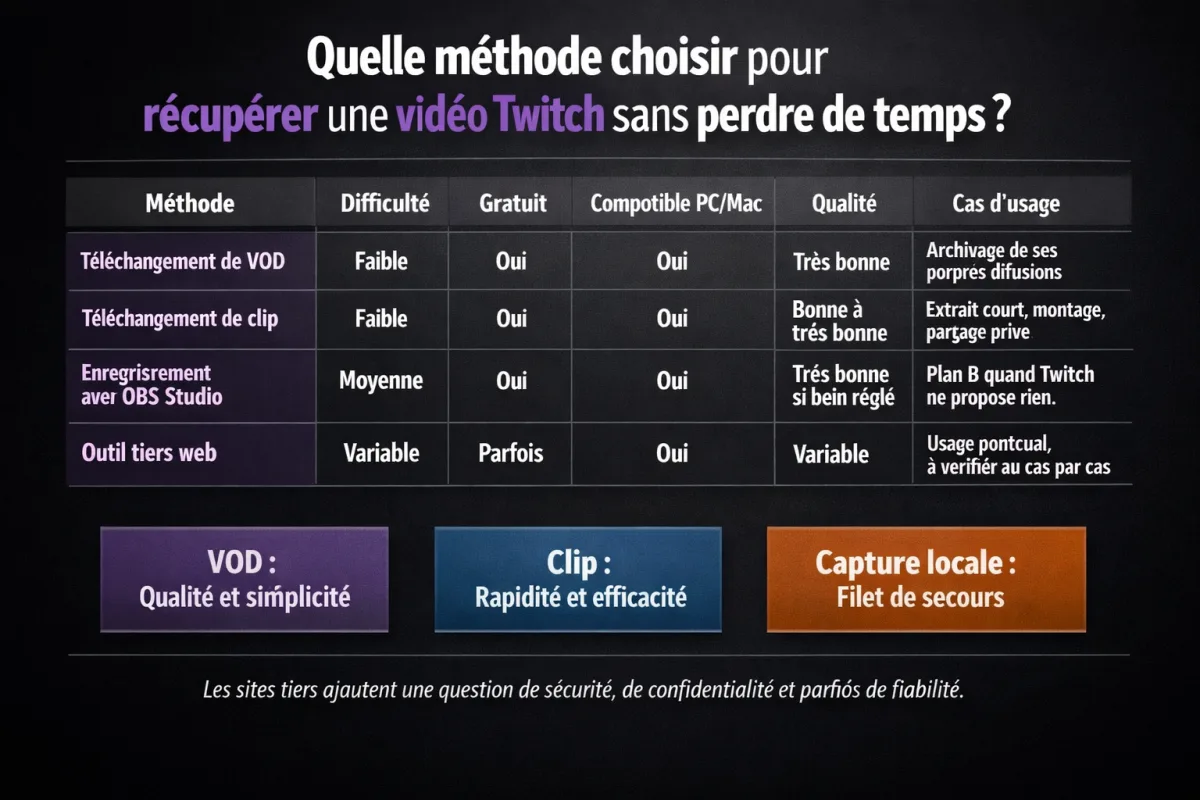
| Méthode | Difficulté | Gratuit | Compatible PC/Mac | Qualité | Cas d’usage |
|---|---|---|---|---|---|
| Téléchargement de VOD | Faible | Oui | Oui | Très bonne | Archivage de ses propres diffusions |
| Téléchargement de clip | Faible | Oui | Oui | Bonne à très bonne | Extrait court, montage, partage privé |
| Enregistrement avec OBS Studio | Moyenne | Oui | Oui | Très bonne si bien réglé | Plan B quand Twitch ne propose rien |
| Outil tiers web | Variable | Parfois | Oui | Variable | Usage ponctuel, à vérifier au cas par cas |
En bref : VOD = qualité et simplicité, clip = rapidité, capture locale = filet de secours. Les sites tiers ne sont pas une méthode “miracle” ; ils ajoutent surtout une question de sécurité, de confidentialité et parfois de fiabilité. Si l’objectif est de sauvegarder proprement une diffusion, l’outil natif ou OBS reste plus net.
Quels réglages garder pour une vidéo Twitch MP4 propre ?
Si vous voulez une vidéo Twitch MP4 lisible partout, gardez une logique simple : ne multipliez pas les réencodages, ne baissez pas la résolution sans raison et ne compressez pas trop fort dès le départ. Le bon réglage n’est pas le plus lourd ; c’est celui qui garde l’image nette, le son synchro et un poids de fichier acceptable.
- Pour du 1080p : visez un débit suffisant pour éviter les blocs dans les scènes rapides.
- Pour du montage : conservez le fichier source avant tout export final.
- Pour le stockage : archivez sur un disque dédié ou dans un cloud fiable, pas dans le dossier Téléchargements qui déborde.
- Pour la compatibilité : MP4 + AAC reste le duo le plus sûr sur Windows et macOS.
Un point souvent négligé : si votre VOD a été diffusée avec un bitrate moyen, la capture locale ne fera pas de miracle. Elle peut préserver la fluidité, mais elle ne recrée pas des détails qui n’étaient pas là. C’est là qu’on mesure le vrai rapport gain/prix : mieux vaut une archive propre dès le départ qu’une réparation après coup.
Résoudre les problèmes fréquents
La plupart des galères viennent d’un détail de base, pas d’un bug mystique. Si le téléchargement n’apparaît pas, si la qualité tombe ou si le fichier est trop lourd, commencez par vérifier le type de contenu, l’état du compte, l’espace disque et les réglages d’export. On évite ainsi la chasse au trésor inutile.
- Le bouton de téléchargement n’apparaît pas : la vidéo n’est peut-être pas téléchargeable, ou vous n’êtes pas dans la bonne zone du tableau de bord.
- La qualité est faible : la source l’était déjà, ou la capture a été réglée trop bas.
- Le fichier est trop lourd : baissez légèrement le débit à l’enregistrement ou compressez après coup, pas avant si vous voulez garder de la marge.
- Le fichier ne s’ouvre pas : vérifiez le conteneur vidéo et le lecteur utilisé ; sur Mac comme sur Windows, VLC dépanne souvent sans drama.
Peut-on télécharger une vidéo Twitch en toute légalité ?
Oui, mais seulement dans le bon cadre. Vous pouvez récupérer vos propres contenus, ou des vidéos pour lesquelles vous avez une autorisation explicite. En revanche, télécharger une diffusion d’un autre créateur sans accord clair reste un mauvais plan, même si un site promet l’opération en trois clics.
Le centre d’aide Twitch et les règles de droits d’auteur vont dans le même sens : le fait qu’une vidéo soit accessible en ligne ne la rend pas libre d’usage. L’archivage personnel n’est pas la redistribution. Et le téléchargement n’autorise pas non plus la republication, le re-upload ou l’extraction de contenu sans permission.
Règle simple : si vous ne pourriez pas republier la vidéo sans demander, vous ne devriez pas non plus la récupérer n’importe comment.
Lecture pratique des règles Twitch et du droit d’auteur
FAQ sur le téléchargement de vidéos Twitch
Comment télécharger une VOD Twitch sur PC ?
Le plus simple consiste à passer par le tableau de bord créateur Twitch, puis par la section des vidéos. Si la VOD vous appartient et que l’option est disponible, vous pouvez lancer le téléchargement directement sur votre ordinateur.
Peut-on télécharger une vidéo Twitch sur Mac ?
Oui. La méthode dépend moins du système que du type de contenu. Sur Mac, le téléchargement direct fonctionne dans le navigateur, et l’enregistrement local peut se faire avec OBS Studio ou avec un outil natif si vous avez juste besoin d’une capture simple.
Peut-on télécharger un live Twitch déjà terminé ?
Seulement si ce live est devenu une VOD accessible et que vous avez les droits nécessaires. Sinon, il faut passer par une capture locale faite pendant la diffusion ou demander l’autorisation au créateur.
Quel format de fichier obtient-on en général ?
Le plus pratique reste le MP4, surtout pour la compatibilité et la lecture sur la plupart des logiciels. C’est aussi le format le plus simple si vous devez transférer la vidéo entre un PC et un Mac.
Est-ce que les outils tiers sont sûrs ?
Pas toujours. Certains fonctionnent, d’autres ajoutent de la publicité, des limitations ou des risques de confidentialité. Ils peuvent être utiles ponctuellement, mais ils ne remplacent ni le téléchargement officiel de vos propres contenus ni une capture locale maîtrisée.
Conclusion
Pour récupérer une vidéo Twitch sur ordinateur, il n’y a pas de recette miracle. Si la VOD est la vôtre, téléchargez-la directement. Si vous voulez juste un extrait, prenez le clip. Si Twitch ne propose rien, enregistrez localement avec OBS Studio. C’est plus sobre, plus fiable, et surtout plus cohérent avec les droits du contenu.