
Skyrim sous Linux : le guide complet pour le faire fonctionner avec Proton, Wine et les bons réglages
| 📌 | Définition : Skyrim sous Linux se lance surtout via Steam Play/Proton, avec DXVK pour traduire DirectX vers Vulkan. |
| 🎯 | Méthode la plus simple : installer le jeu sur Steam, activer Proton, tester sans mods, puis seulement ensuite optimiser. |
| ⚙️ | Point critique : pilotes GPU, prise en charge Vulkan, version de Proton et propreté du prefix comptent plus que les “astuces magiques”. |
| 🧪 | Dépannage utile : crash au lancement, écran noir, son absent et stuttering viennent souvent du même trio : pilotes, cache shader, dépendances. |
| 🧩 | Mods : Skyrim Special Edition est la base la plus saine sous Linux pour SKSE, MO2 et les modlists modernes. |
| 💾 | Réflexe prudent : sauvegarder le profil Steam, le prefix et ses parties avant de toucher aux options avancées. |
Skyrim sous Linux fonctionne bien mieux qu’on ne le croit, à condition de viser la bonne couche de compatibilité. Proton est l’outil de Valve qui exécute des jeux Windows dans Steam sur Linux, tandis que DXVK traduit DirectX vers Vulkan pour éviter les surcouches lentes ou bancales. En pratique, le jeu démarre souvent sans drame, mais la stabilité dépend ensuite de trois choses : l’édition de Skyrim, la version de Proton et la qualité de vos pilotes GPU.
Exemple concret : sur une installation type Fedora 40, Steam Flatpak, Radeon RX 6700 XT et Proton Experimental, Skyrim Special Edition démarre proprement, charge vite une fois le shader cache rempli, et reste fluide en 1080p élevé. Sur une machine NVIDIA récente sous Ubuntu 24.04, le jeu peut être tout aussi propre, à condition d’avoir un pilote à jour et de ne pas bricoler dix variables d’environnement au hasard.
- Installer les pilotes GPU et vérifier Vulkan.
- Activer Steam Play dans Steam.
- Installer Skyrim puis forcer une version récente de Proton.
- Lancer le jeu une première fois sans mods.
- Ajouter les optimisations seulement si le jeu démarre déjà.
Comment lancer Skyrim sous Linux avec Steam et Proton ?
La voie la plus propre, c’est Steam + Steam Play + Proton Experimental ou une version stable récente. Installez Skyrim, forcez Proton dans les propriétés du jeu, lancez une première fois sans mods, puis ajustez les pilotes Vulkan si le jeu ne démarre pas. C’est plus fiable que de multiplier les couches de compatibilité dès le départ.

Dans Steam, allez dans les paramètres de compatibilité et activez Steam Play pour tous les titres. Ensuite, sur la fiche du jeu, ouvrez les propriétés et choisissez Proton Experimental si vous partez de zéro. Si vous voulez la méthode la moins risquée, testez d’abord sans aucune option de lancement, sans mod, sans overlay superflu. Le but est simple : valider que le moteur de base tient debout.
« Si le jeu démarre sans mod, ajoute les outils un par un. S’il casse, tu sais exactement quel étage vient de tomber. »
Pour Skyrim sous Linux, la première session sert surtout à créer un prefix propre et à remplir le shader cache. Le lancement suivant est souvent plus stable et plus rapide. Ne jugez pas la fluidité sur le tout premier run : entre compilation de shaders, cache de compatibilité et scripts d’initialisation, vous comparez un chantier et une route finie.
Quelle version de Skyrim choisir sous Linux ?
Pour jouer sans prise de tête, Skyrim Special Edition ou Anniversary Edition passent le mieux sous Proton. Legendary Edition peut encore fonctionner via Wine, mais elle demande plus de bricolage. Si vous voulez mods modernes, partez sur SE ou AE : c’est là que la communauté a fait ses efforts, et c’est là que Linux s’en sort le mieux.
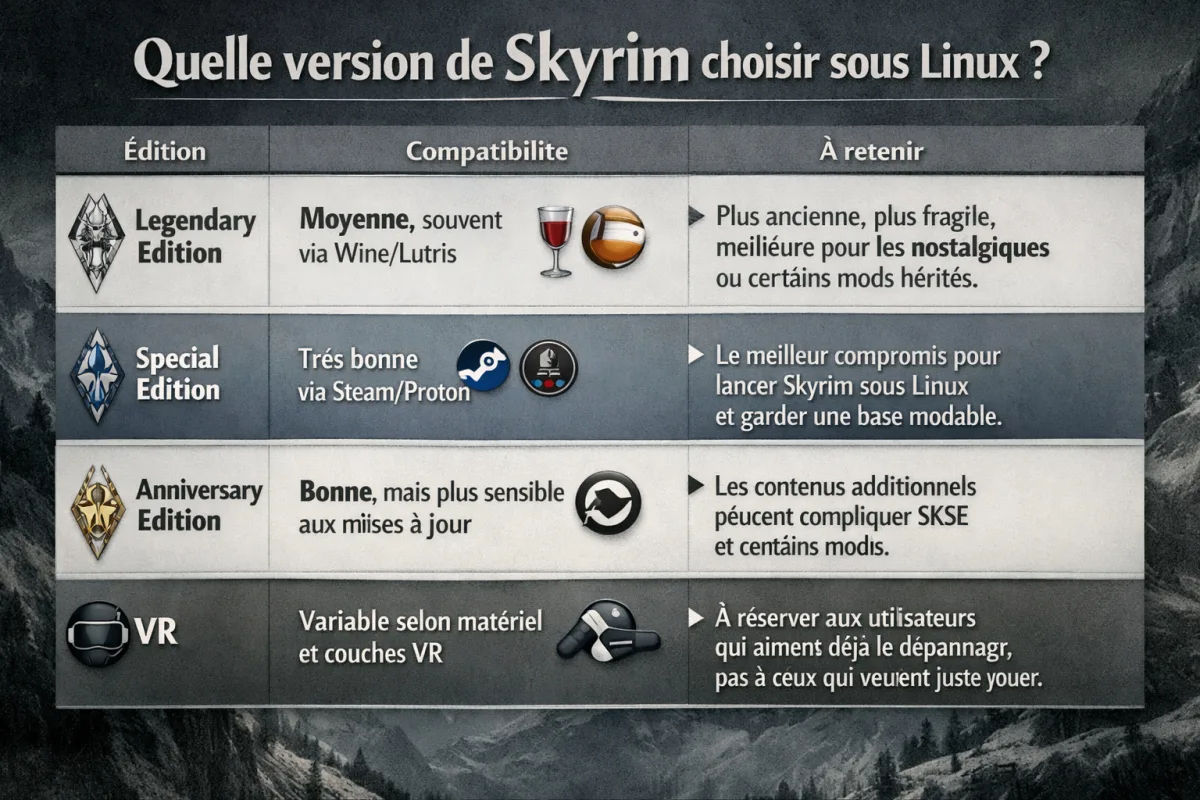
| Édition | Compatibilité sous Linux | Ce qu’il faut retenir |
|---|---|---|
| Legendary Edition | Moyenne, souvent via Wine/Lutris | Plus ancienne, plus fragile, meilleure pour les nostalgiques ou certains mods hérités. |
| Special Edition | Très bonne via Steam/Proton | Le meilleur compromis pour lancer Skyrim sous Linux et garder une base modable. |
| Anniversary Edition | Bonne, mais plus sensible aux mises à jour | Les contenus additionnels peuvent compliquer SKSE et certains mods. |
| VR | Variable selon matériel et couches VR | À réserver aux utilisateurs qui aiment déjà le dépannage, pas à ceux qui veulent juste jouer. |
La vraie question n’est pas “quelle édition existe”, mais “quelle édition me donne le moins de friction”. Pour Skyrim Linux, la Special Edition gagne presque toujours ce duel. Elle supporte mieux les outils de modding modernes, s’appuie sur une base technique plus propre, et évite une partie des vieux composants qui compliquent Wine Skyrim et les prefix fatigués.
Steam ou Lutris : quelle méthode tient le mieux pour faire tourner Skyrim sur Linux ?
Pour la majorité des joueurs, Steam + Proton est le meilleur rapport simplicité/stabilité. Lutris et Wine servent surtout si vous avez une version hors Steam, un launcher particulier ou un besoin précis de prefix isolé. Ce n’est pas plus performant par magie ; c’est juste plus manuel, donc plus flexible et plus facile à casser.
| Méthode | Simple à mettre en place | Atouts | Limites | Pour qui |
|---|---|---|---|---|
| Steam + Proton | Oui | Maintenance faible, mise à jour automatique, bonne compatibilité Skyrim Special Edition Linux. | Moins souple si vous voulez bidouiller chaque composant. | Débutant à intermédiaire. |
| Wine + Lutris | Moyenne | Contrôle fin du prefix, utile pour certaines versions hors Steam. | Plus de réglages, plus de chances de conflit, plus de temps perdu. | Utilisateur à l’aise avec le dépannage. |
| Steam Deck | Oui | Proton déjà intégré, interface cohérente, excellent retour communautaire. | Matériel plus limité qu’un PC de bureau. | Joueur nomade ou configuration simple. |
Si votre objectif est juste de jouer, choisissez Steam. Si votre objectif est de contrôler chaque variable, Lutris a du sens. Mais ne confondez pas contrôle et qualité. Un prefix bien géré sous Steam bat largement un bricolage plus “libre” mais mal documenté. Pour Skyrim sous Linux, la stabilité a plus de valeur que la pureté théorique.
Comment préparer son système Linux avant d’installer Skyrim ?
Avant même de lancer le jeu, vérifiez que votre système sait parler Vulkan correctement. Sans pilotes GPU récents, pas de miracle. Sur AMD, les pilotes Mesa à jour suffisent souvent. Sur NVIDIA, il faut des pilotes propriétaires récents et un environnement cohérent. Si Vulkan est cassé, Proton devient vite un mur plutôt qu’un pont.

- Carte graphique : confirmez la prise en charge Vulkan, pas seulement l’accélération 3D “générale”.
- Espace disque : gardez de la marge pour le shader cache, les fichiers temporaires et les mods.
- RAM : 16 Go restent confortables ; avec de gros mods, 32 Go évitent des swaps inutiles.
- Pilotes : évitez les versions datées “parce qu’elles marchaient hier”. Un vieux pilote ruine plus de lancements qu’une mauvaise option Steam.
- Version du jeu : notez si vous avez SE, AE ou Legendary avant de suivre un tuto au hasard.
« La compatibilité Linux avance vite, mais un pilote vieux de deux mois suffit encore à ruiner un lancement propre. »
Sur AMD, le scénario le plus simple consiste souvent à installer le système, mettre Mesa à jour puis laisser Steam faire le reste. Sur NVIDIA, le point sensible est plus souvent l’empilement des versions de pilote et du serveur graphique. Si un doute subsiste, commencez par un jeu Proton simple avant de vous acharner sur Skyrim : on gagne du temps en validant la base.
Quels réglages donnent les meilleurs FPS sans casser Skyrim ?
Les gains utiles viennent d’abord de DXVK, du shader cache et de deux ou trois options Steam bien choisies, pas d’une ligne magique copiée sur un forum. Gardez les réglages graphiques raisonnables, activez GameMode si votre distribution le propose, puis mesurez. Si le framerate ne bouge pas, le problème est ailleurs que dans l’ombre et l’anti-aliasing.
Dans un banc d’essai propre, Skyrim Special Edition sous Proton stabilise mieux ses chargements après le premier lancement, avec des micro-freezes nettement réduits une fois les shaders compilés. Sur une config AMD moyenne, on peut passer d’un démarrage saccadé à une session presque lisse sans toucher aux fichiers du jeu, simplement en laissant le cache se construire et en évitant les overlays inutiles.
« Le vrai gain n’est pas dans l’option obscure, mais dans un prefix propre, des shaders déjà compilés et des pilotes Vulkan à jour. »
- DXVK : laissez-le faire son travail ; ne forcez pas des contournements plus vieux sauf en dernier recours.
- shader cache : la première session peut être pénible, la deuxième est souvent la bonne.
- gamemoderun %command% : utile si votre système gère GameMode correctement et sans conflit.
- PROTON_LOG=1 %command% : pratique si vous devez diagnostiquer un crash Skyrim Linux.
- VSync et limites de FPS : mieux vaut une image stable qu’un compteur qui grimpe puis s’écroule.
Si vous utilisez un mod manager, gardez en tête que chaque couche supplémentaire ajoute de la latence potentielle : launcher tiers, overlay, script, SKSE, tweak ini. Le setup le plus rapide n’est pas toujours le plus beau à lire sur un forum, mais il est souvent celui qui fait tourner Skyrim sous Linux sans bruit parasite.
Que faire en cas de crash au lancement ?
Quand Skyrim plante au démarrage sous Linux, le coupable est presque toujours l’un de ces trois éléments : Proton, les pilotes Vulkan ou le prefix. La bonne méthode consiste à simplifier brutalement, tester sans mods, changer de version de Proton, puis seulement ensuite examiner les logs. Pas l’inverse. Sinon, vous multipliez les variables et vous ne diagnostiquez plus rien.
Si le jeu affiche un écran noir, se ferme après le logo ou reste bloqué sur l’intro, pensez d’abord aux dépendances et aux vidéos d’introduction. Sur Legendary Edition, certaines installations gagnent à être épurées. Sur Special Edition, un changement de version Proton ou un cache shader corrompu suffit parfois à tout bloquer. Le crash Skyrim Linux n’a rien de mystique : il adore les conflits simples.
« Un crash propre vous parle. Un crash noyé dans dix mods, trois launch options et un vieux pilote, lui, ne dit plus rien. »
- Changer de Proton : testez Proton Experimental, puis une version stable récente, puis Proton-GE si besoin.
- Recréer le prefix : si la configuration est sale, repartir proprement fait souvent gagner une heure.
- Mettre à jour les pilotes : surtout si Vulkan a été modifié récemment par votre distribution.
- Désactiver les mods : un lancement nu isole vite un problème de compatibilité.
- Lire le log Proton : utile pour repérer une DLL manquante, un souci de vidéo ou un crash répété au même endroit.
Comment gérer les mods Skyrim Linux sans tout casser ?
Le modding sous Linux fonctionne, mais il faut arrêter de jouer au héros. Pour Skyrim Special Edition Linux, Mod Organizer 2 reste souvent la base la plus propre, à condition de le faire tourner dans le bon prefix et avec les bons chemins. SKSE suit la même logique : version du jeu, version de l’extension, puis compatibilité du chargeur. L’ordre compte énormément.
Si vous partez sur Lutris Skyrim ou Wine Skyrim, gardez un prefix dédié au jeu et ne mélangez pas les applications. Protontricks est souvent utile pour installer les dépendances qui manquent dans certains scénarios anciens, surtout avec Legendary Edition. Sur SE/AE, beaucoup de problèmes viennent moins de Linux que d’un mod pensé pour une autre version de Skyrim.
« Le meilleur mod manager, c’est encore celui qui s’ouvre dans le bon prefix et qui ne prend pas votre installation pour un terrain de jeu. »
- Ajoutez les mods un par un, pas par paquets de vingt.
- Notez la version exacte du jeu, de SKSE et du mod.
- Évitez de changer Proton, le launcher et les mods le même jour.
- Gardez une copie du prefix quand l’installation devient stable.
- Pour les grosses modlists, privilégiez une base SE/AE propre avant tout.
Points clés à retenir
FAQ
Skyrim fonctionne-t-il nativement sur Linux ?
Non, pas nativement dans le sens “version Linux officielle”. En revanche, il tourne très bien via Steam Play/Proton dans la plupart des cas. Pour l’utilisateur, la différence pratique est faible : on installe, on force Proton si besoin, et on joue. Le vrai sujet reste la configuration, pas l’étiquette.
Quelle version de Proton choisir pour Skyrim sous Linux ?
Commencez par Proton Experimental si vous voulez la compatibilité la plus récente, puis revenez à une version stable si le comportement se dégrade. Si un mod précis pose problème, testez Proton-GE. L’important n’est pas d’avoir “la meilleure” version, mais celle qui marche avec votre jeu, vos pilotes et vos mods.
Peut-on jouer avec des mods lourds sur Linux ?
Oui, surtout sur Skyrim Special Edition ou Anniversary Edition. La limite n’est pas Linux en soi, mais la cohérence de votre setup : SKSE, Mod Organizer 2, version du jeu, mémoire et stabilité du prefix. Les grosses modlists demandent plus de rigueur, pas forcément plus de puissance brute.
Lutris est-il meilleur que Steam pour Skyrim ?
Pas pour la majorité des joueurs. Steam + Proton est plus simple, plus intégré et plus robuste pour Skyrim sous Linux. Lutris devient intéressant si votre version du jeu n’est pas sur Steam, si vous avez besoin d’un prefix séparé ou si vous voulez contrôler chaque détail du lancement.
Pourquoi le jeu démarre une fois sur deux ?
Souvent parce que le shader cache, le prefix ou les paramètres graphiques n’ont pas fini de se stabiliser. Un crash intermittent pointe aussi vers un pilote Vulkan imparfait ou une extension mod incompatible. La bonne approche est de revenir à une base propre, puis de réintroduire les changements un par un.
Le verdict pour Skyrim sous Linux
Si vous voulez faire tourner Skyrim sous Linux sans perdre votre soirée à lire des logs, prenez la voie courte : Steam, Proton récent, pilotes GPU à jour, puis test propre sans mods. C’est la méthode la plus fiable, la moins bruyante et celle qui donne le meilleur rapport gain/temps. Ensuite seulement, vous ajoutez SKSE, MO2 et les mods qui valent vraiment le détour.