Chrome 60 téléchargement : la version stable de Google Chrome et ses nouveautés
| 📌 | Définition : Chrome 60 est une version stable du navigateur Google, publiée dans le canal stable avec des correctifs, des ajustements de rendu et des évolutions utiles pour le web moderne. |
| 🛡️ | Sécurité : l’intérêt principal d’une mise à jour Chrome reste la fermeture de failles, le durcissement du moteur de rendu et la réduction de la surface d’attaque. |
| ⚙️ | Stabilité : cette version corrige des bugs visibles au quotidien, limite les plantages et améliore la fiabilité du navigateur sur Windows, macOS et Linux. |
| 💡 | Nouveautés : Chrome 60 apporte surtout des évolutions techniques pour les sites et les développeurs, avec des effets concrets sur la compatibilité et certains usages web. |
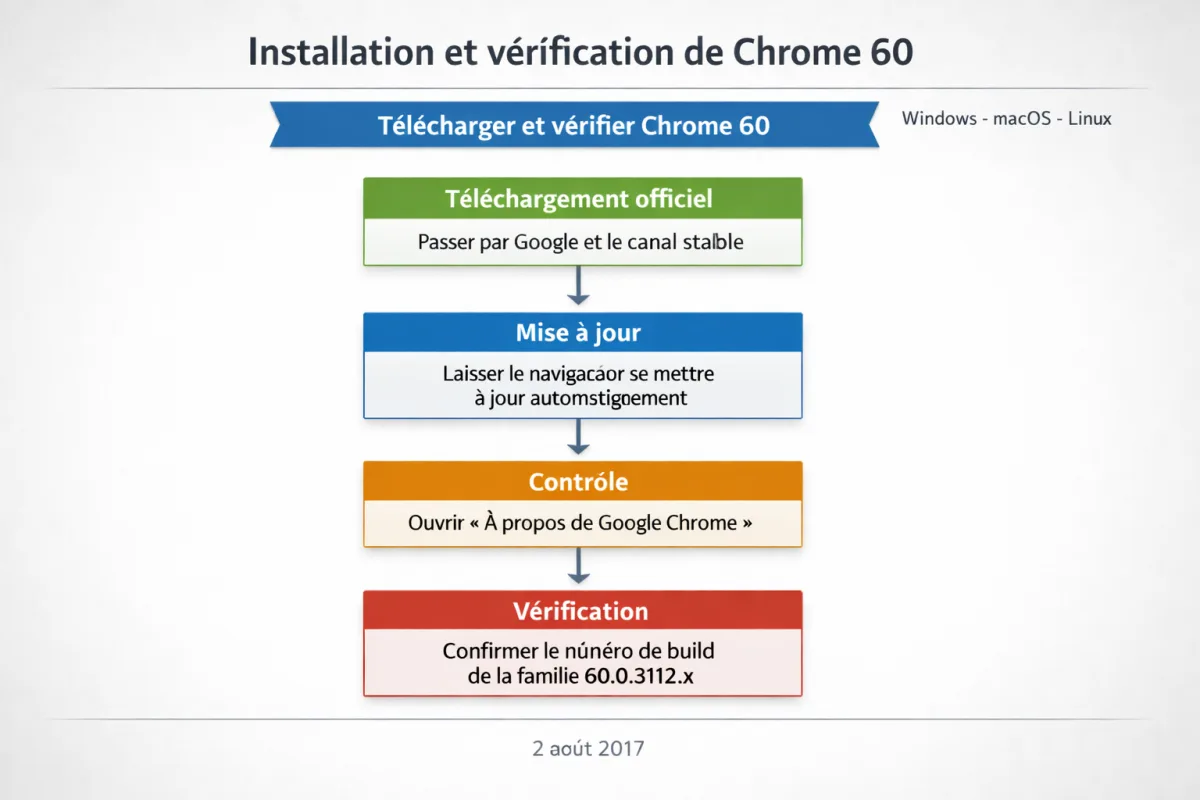
| ⬇️ | Téléchargement officiel : la source fiable reste Google ; pour un poste standard, la bonne méthode passe par le canal stable et la mise à jour intégrée du navigateur. |
| 🔎 | Vérification : après installation, il faut contrôler le numéro de build dans “À propos de Google Chrome” pour confirmer que la mise à jour est bien passée. |
Chrome 60 a bien été déployé sur le canal stable le 2 août 2017, avec des builds de la famille 60.0.3112.x selon la plateforme et les correctifs appliqués. En pratique, la vraie question n’est pas “est-ce qu’il existe ?”, mais “qu’apporte-t-il vraiment et par où passer pour l’installer sans se faire embarquer par un miroir douteux ?”
Chrome 60 est-il vraiment disponible en version stable ?
Oui. Chrome 60 a bien été publié dans le canal stable, avec un objectif simple : livrer un navigateur plus sûr, plus propre et plus fiable. Si vous cherchez le Chrome 60 téléchargement pour un test, un parc géré ou une archive logicielle, il faut raisonner en version, en build et en compatibilité, pas seulement en nom commercial.
Au passage, Google ne change pas la logique de fond : le navigateur se met à jour automatiquement, et le numéro de build change dès qu’un patch de sécurité ou un correctif de stabilité tombe. C’est moins sexy qu’une “nouvelle interface”, mais c’est exactement ce qui compte en usage réel.
Ce que la version stable change côté sécurité
Le gain le plus concret vient des correctifs de sécurité Chrome. Dans une version stable, Google corrige des vulnérabilités, renforce le sandboxing et limite les effets d’une page piégée ou d’un script malveillant. Sur le terrain, ça se traduit par moins de risques de compromission et moins d’écarts entre ce que le navigateur promet et ce qu’il encaisse vraiment.
Le vrai gain d’une version stable n’est pas visible sur une capture d’écran. Il se mesure dans les patchs qui ferment les portes avant qu’on les trouve ouvertes.
Et les performances ?
Chrome 60 ne promet pas un bond de framerate comme une carte graphique neuve. L’intérêt est plus discret : démarrage plus cohérent, chargement plus fluide sur certaines pages, gestion plus propre de la mémoire et moins de petits bugs qui s’accumulent. Bref, le genre d’amélioration que l’on sent surtout quand on revient d’une version plus ancienne.
Comment télécharger ou mettre à jour Chrome 60 sans se tromper ?
La méthode propre consiste à passer par la source officielle de Google pour le navigateur Google, puis à laisser le mécanisme de mise à jour faire son boulot. Si vous devez récupérer une version précise pour un besoin de test, vérifiez d’abord le numéro de build et la compatibilité Windows, macOS ou Linux avant d’installer quoi que ce soit.
Bloc de téléchargement officiel : la voie la plus sûre reste la page officielle de Google Chrome pour le navigateur stable. Sur un poste classique, elle sert à installer ou remettre à jour le navigateur sans passer par des exécutables modifiés. Pour un usage d’archive, gardez le même réflexe : vérifier la provenance, le build et le système ciblé.
- Téléchargement officiel de Google Chrome pour la version stable actuelle.
- Menu Chrome > Aide > À propos de Google Chrome pour déclencher la vérification du patch.
- Contrôle du numéro de build après redémarrage pour confirmer l’installation.
- Sur poste d’entreprise, validation possible via politique interne avant déploiement.
| Plateforme | Méthode utile | Ce qu’il faut surveiller |
|---|---|---|
| Windows | Mise à jour automatique ou installateur officiel | Redémarrage du navigateur, droits administrateur, version 32 ou 64 bits |
| macOS | Application Chrome mise à jour via le mécanisme intégré | Remplacement du build, compatibilité avec la version du système |
| Linux | Paquet du dépôt de distribution ou paquet officiel selon le parc | Différences entre .deb, .rpm et gestionnaire de paquets local |
Étapes simples pour vérifier la mise à jour
Sur un PC Windows standard, le téléchargement du patch est rapide, souvent en quelques dizaines de secondes selon la connexion, puis Chrome demande un redémarrage. Sur macOS, le comportement est similaire : l’application se relance et le nouveau numéro de version s’affiche. Sur Linux, tout dépend du gestionnaire de paquets et du canal de distribution.
- Ouvrir le menu Chrome.
- Aller dans Aide, puis À propos de Google Chrome.
- Attendre la recherche de mise à jour.
- Redémarrer le navigateur si demandé.
- Relire le numéro de version affiché.
Si Chrome vous demande de relancer, ce n’est pas un caprice. C’est le moment où le nouveau build remplace enfin l’ancien.
Quelles nouveautés Chrome 60 comptent vraiment au quotidien ?
La réponse courte : surtout ce qui améliore la compatibilité et la base technique. Chrome 60 a apporté des évolutions utiles pour les développeurs et les sites modernes, avec des améliorations autour des APIs web, du rendu et de la gestion des paiements ou de certaines interactions. Pour l’utilisateur, ça se traduit moins par un “wow” que par moins de frictions.
Les nouveautés utiles, sans le vernis marketing
- Compatibilité renforcée avec des standards web récents.
- Évolutions côté APIs pour les sites et applications web.
- Améliorations de stabilité qui réduisent les anomalies visibles.
- Meilleure cohérence entre le moteur de rendu et les attentes des sites modernes.
Ce que les notes de version Chrome montrent surtout, c’est qu’une version stable n’est pas un gadget. Elle aligne le navigateur avec le web réel : paiements, scripts, sécurité, rendu, permissions. C’est moins spectaculaire qu’une nouveauté de façade, mais beaucoup plus important pour un poste de travail ou un parc applicatif.
La vraie nouveauté d’une version stable, c’est quand les APIs cessent d’être fragiles en production.
Faut-il encore utiliser Chrome 60 aujourd’hui ?
Pour un poste de test, un environnement figé ou une application ancienne, oui, mais avec des précautions. Pour une navigation quotidienne, non : une vieille version traîne mécaniquement derrière les correctifs de sécurité, et ça, ce n’est jamais une bonne idée. Le bon arbitrage, c’est donc compatibilité d’un côté, exposition au risque de l’autre.
Sur un plan pratique, Chrome 60 peut encore servir à valider un comportement, reproduire un bug ou vérifier une différence de rendu sur un site ancien. Mais pour un usage web normal, mieux vaut viser une version récente du canal stable et garder Chrome 60 isolé, si vous devez vraiment l’ouvrir.
- À garder : pour un test de compatibilité ou un besoin d’archive.
- À éviter : pour une navigation web classique exposée à des sites inconnus.
- À vérifier : la version exacte, les extensions actives et le canal utilisé.
- À retenir : une ancienne version ne reçoit pas les mêmes correctifs qu’une version récente.
FAQ
Chrome 60 téléchargement : est-ce gratuit ?
Oui, Google Chrome est gratuit. Le point qui compte, c’est moins le prix que la provenance du fichier et le canal utilisé. Pour éviter les mauvaises surprises, passez par la source officielle ou par le mécanisme de mise à jour intégré au navigateur.
La mise à jour de Chrome est-elle automatique ?
Oui, dans la grande majorité des cas. Chrome télécharge les correctifs en arrière-plan, puis demande un redémarrage pour appliquer le nouveau build. C’est ce fonctionnement qui garantit l’arrivée rapide des patchs de sécurité sans intervention lourde de l’utilisateur.
Où vérifier le numéro de version installé ?
Dans le menu Chrome, ouvrez Aide, puis À propos de Google Chrome. Le navigateur affiche alors le numéro de version et lance une vérification s’il existe une mise à jour. C’est le contrôle le plus simple pour valider une installation Chrome 60.
Conclusion
Chrome 60 n’a jamais cherché à jouer les stars du salon. Sa valeur est ailleurs : correctifs de sécurité, stabilité, compatibilité et base technique plus solide pour le web moderne. Si votre objectif est de vérifier une version précise, de la tester ou de comprendre ce qu’elle apporte, le bon réflexe reste simple : source officielle, numéro de build vérifié, et méfiance envers les téléchargements qui sentent trop le miroir bricolé.