

| 📌 | Définition : dans Messenger, on personnalise une conversation via son thème, sa couleur d’accent et son emoji de réaction par défaut. |
| 💡 | Gain concret : vous rendez le chat plus lisible, plus identifiable, et vous repérez d’un coup d’œil vos discussions importantes. |
| 🧭 | Où agir : l’option se trouve dans les paramètres de conversation Messenger, pas dans les réglages généraux du compte. |
| 🎨 | Ce qui change : le fond, les bulles, les dégradés et parfois l’emoji de réaction par défaut selon la version de l’application. |
| 📱 | Sur mobile : iPhone et Android proposent le parcours le plus complet ; l’interface varie selon la version et la région. |
| 🖥️ | Sur ordinateur : la personnalisation est souvent plus limitée, voire absente sur certaines versions web. |
Changer la couleur du chat Messenger : guide simple pour personnaliser vos conversations et votre emoji
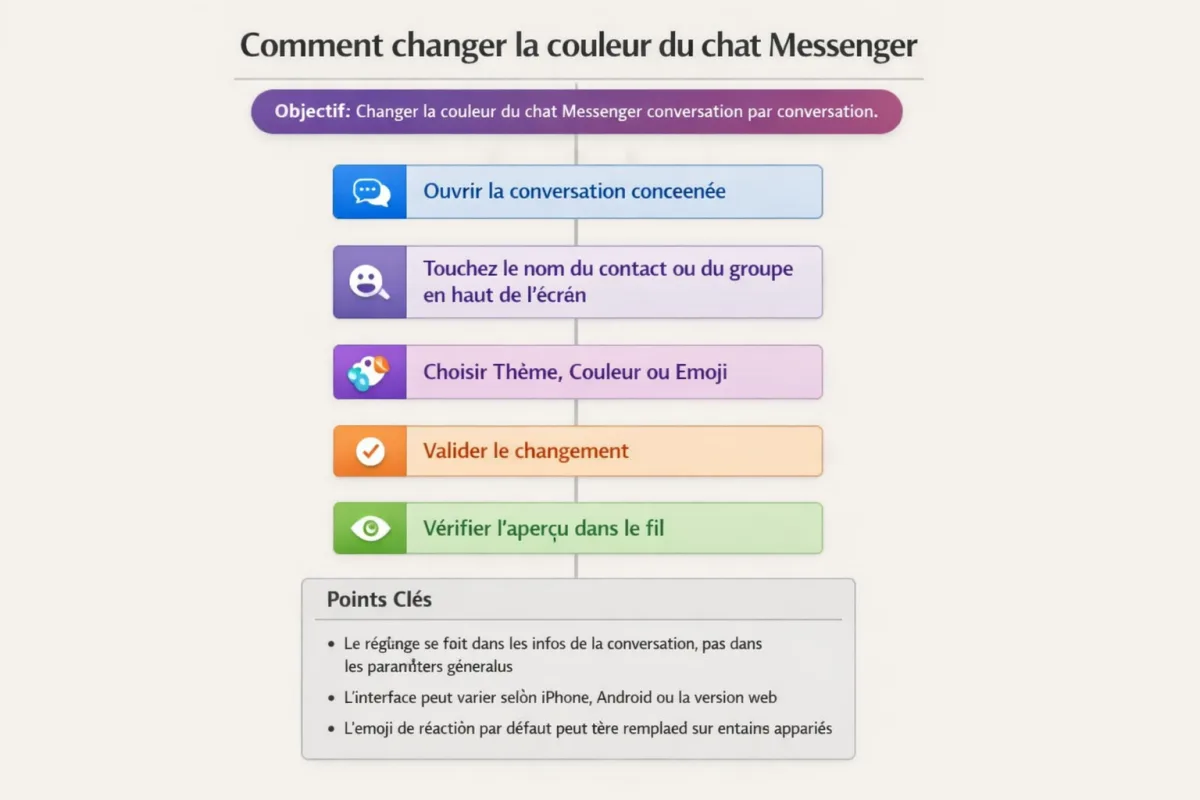
Pour changer couleur chat Messenger, ouvrez la conversation concernée, touchez son nom, puis allez dans les options de thème, de couleur ou d’emoji. Le réglage se fait conversation par conversation, et l’interface peut bouger selon iPhone, Android ou la version web. Rien de magique : juste le bon menu au bon endroit.
Version rapide :
- Ouvrez une conversation dans Messenger.
- Touchez le nom du contact ou du groupe en haut de l’écran.
- Choisissez Thème, Couleur ou Emoji.
- Validez le changement et vérifiez l’aperçu dans le fil.
Comprendre ce que Messenger permet vraiment de modifier
Dans Messenger, on confond souvent trois choses qui n’ont pas le même effet. Le thème de conversation change l’ambiance visuelle du chat, la couleur du chat Facebook ou la couleur d’accent modifie surtout les bulles et certains éléments d’interface, et l’emoji Messenger définit la réaction rapide par défaut sur cette conversation.
La différence est importante, parce qu’elle évite de chercher un faux menu. Si vous voulez surtout améliorer la lisibilité, la couleur suffit souvent. Si vous voulez un rendu plus net ou plus “identifiable”, le thème donne un résultat plus visible. Et si vous voulez aller jusqu’au geste de réaction rapide, il faut changer l’emoji de conversation, pas l’emoji du clavier.
| Option | Ce qu’elle modifie | Effet visible |
|---|---|---|
| Couleur | Teinte principale, bulles, éléments d’accent | Changement discret mais utile |
| Thème | Fond, dégradés, ambiance complète | Rendu plus marqué, parfois plus contrasté |
| Emoji de réaction | Réaction rapide par défaut de la conversation | Visible dans le fil quand vous réagissez |
“Design is not just what it looks like and feels like. Design is how it works.” — Steve Jobs
Comment changer la couleur du chat Messenger sur iPhone ?
Sur iPhone, le chemin est généralement simple : ouvrez la discussion, touchez le nom du contact ou du groupe en haut, puis entrez dans les options de personnalisation. Vous pouvez alors choisir un thème Messenger, une couleur, ou modifier l’emoji de réaction par défaut. Selon la version, les libellés peuvent varier légèrement.
- Ouvrez Messenger et entrez dans la conversation à personnaliser.
- Touchez le nom du contact ou du groupe tout en haut de l’écran.
- Repérez Thème, Couleur ou Emoji selon la version affichée.
- Sélectionnez la nuance ou le thème voulu, puis revenez au fil pour voir le résultat.
Si vous ne voyez qu’un choix de thème sans mention explicite de couleur, ce n’est pas un bug spectaculaire. Sur certaines versions iOS, Messenger fusionne les deux notions : le thème détermine aussi la couleur dominante du chat. Le bon réflexe, c’est de parcourir la fiche de conversation, pas les paramètres généraux de l’application.
“Less, but better.” — Dieter Rams
Comment changer le thème ou la couleur sur Android ?
Sur Android, le trajet est proche de celui d’iPhone, mais l’interface peut être un peu plus bavarde. Ouvrez le chat, touchez son nom, puis cherchez les options de personnalisation Messenger. Selon l’appareil et la version, le menu peut afficher directement une palette de couleurs, un thème prédéfini ou un mélange des deux.
- Ouvrez la discussion concernée dans Messenger.
- Appuyez sur le nom du fil en haut.
- Entrez dans la zone de paramètres de conversation Messenger.
- Choisissez une couleur, un thème ou l’emoji par défaut si l’option est proposée.
Le point à surveiller, c’est la cohérence visuelle. Certains thèmes sont plus lisibles sur fond clair, d’autres fonctionnent mieux en mode sombre. Si vous jonglez entre plusieurs conversations de groupe, choisissez une couleur qui évite les confusions. Ce n’est pas du luxe : un fil bien distingué fait gagner du temps à chaque ouverture.
Comment modifier l’emoji de réaction par défaut dans Messenger ?
Le changement d’emoji se fait dans la même fiche de conversation que le thème. Ouvrez le chat, entrez dans ses détails, puis cherchez la ligne liée à l’emoji ou aux réactions. Vous choisissez alors un nouvel emoji Messenger qui servira de réaction rapide par défaut pour ce fil précis.
- Ouvrez la conversation.
- Touchez son nom pour afficher les détails.
- Repérez la ligne Emoji ou Réaction.
- Sélectionnez l’emoji voulu.
Le bon choix dépend surtout du ton de la conversation. Dans un chat de groupe actif, le pouce levé reste lisible et rapide. Dans une discussion plus personnelle, un cœur ou un sourire donne un rendu plus chaleureux. L’intérêt n’est pas esthétique pour faire joli sur une capture d’écran ; il est pratique, parce que la réaction par défaut revient souvent.
“La forme suit la fonction.” — Louis Sullivan
Peut-on changer la couleur du chat Messenger sur ordinateur ?
Oui, parfois, mais pas avec la même liberté que sur mobile. Sur la version web, Messenger affiche souvent moins d’options, et certains comptes n’ont accès qu’à une partie des thèmes ou à aucune personnalisation avancée. Si vous ne voyez rien, ce n’est pas forcément vous : c’est souvent la version desktop qui limite le jeu.
| Plateforme | Couleur / thème | Emoji par défaut | Lecture du résultat |
|---|---|---|---|
| iPhone | Oui, le plus souvent | Oui, selon la version | Très visible dans la conversation |
| Android | Oui, souvent aussi | Oui, selon le déploiement | Visible immédiatement |
| Ordinateur | Limité ou absent | Rarement modifiable | Variable selon la version web |
Si votre usage principal est sur desktop, gardez une idée simple : le réglage avancé reste d’abord un réglage mobile. C’est cohérent avec la logique produit de Meta, qui déploie souvent les options de personnalisation en priorité sur l’application. Le Centre d’aide Meta décrit d’ailleurs la personnalisation comme une action liée à la conversation, pas à tout le compte.
Que faire si l’option de couleur ou d’emoji n’apparaît pas ?
Commencez par les vérifications qui évitent les fausses alertes : mettez Messenger à jour, redémarrez l’application, ouvrez un autre type de conversation et testez sur mobile plutôt que sur le web. Si l’option manque encore, le plus probable est un déploiement progressif, une version trop ancienne ou une restriction temporaire de la région.
- Mettre à jour l’application : une version obsolète masque souvent les options récentes.
- Vérifier le type de chat : groupe et discussion privée n’offrent pas toujours les mêmes menus.
- Tester sur un autre appareil : utile pour distinguer un bug local d’une limite de version.
- Relancer Messenger : simple, mais souvent suffisant après une mise à jour.
Le vrai piège, c’est de croire que tous les tutos montrent exactement la même interface. Ce n’est pas le cas. Les captures changent selon iOS, Android, la langue de l’application et les tests A/B de Meta. Quand une fonctionnalité arrive, les notes de version de Google Play ou de l’App Store donnent souvent l’indice avant que le menu soit parfaitement stable partout.
Comment revenir à la couleur ou au thème d’origine ?
Pour revenir en arrière, retournez dans les détails de la conversation et choisissez le thème par défaut ou la couleur initiale proposée par Messenger. Sur certaines versions, il suffit de repasser par le même menu et de sélectionner une option neutre. L’idée est simple : ce réglage est réversible tant que la conversation existe.
- Rouvrez les détails du chat.
- Sélectionnez le thème ou la couleur par défaut.
- Remettez l’emoji standard si vous l’avez changé.
Ne cherchez pas une “réinitialisation globale” cachée dans les paramètres du compte. Messenger fonctionne au niveau du fil, donc chaque discussion garde sa propre personnalisation. C’est pratique si vous voulez une couleur pour le boulot et une autre pour les discussions perso, sans mélanger les deux.
Points cles a retenir
- Le changement se fait dans les infos de la conversation.
- Le thème et la couleur ne sont pas toujours deux menus séparés.
- L’emoji de réaction par défaut peut être modifié sur certaines versions.
- iPhone et Android offrent généralement le meilleur niveau de personnalisation.
- Sur ordinateur, les options sont souvent plus limitées.
- Si rien n’apparaît, commencez par la mise à jour de l’application.
Au fond, personnaliser Messenger ne sert pas à “faire joli”. Ça sert à retrouver plus vite une conversation, à lire mieux les bulles et à garder un fil visuellement clair quand les messages s’accumulent. Le bon réglage, c’est celui qui améliore l’usage sans vous faire perdre du temps à chercher le menu d’après.
FAQ : changer la couleur du chat Messenger
Comment changer la couleur du chat Messenger ?
Ouvrez la conversation, touchez son nom, puis choisissez un thème ou une couleur dans les paramètres de discussion. L’option se trouve dans la fiche du chat, pas dans les réglages généraux du compte.
Comment changer l’emoji de réaction dans Messenger ?
Dans les détails de la conversation, cherchez la ligne dédiée à l’emoji ou aux réactions, puis sélectionnez l’emoji par défaut voulu. La modification s’applique à ce fil précis.
Pourquoi je ne vois pas l’option pour changer la couleur ?
Le plus souvent, c’est une question de version de Messenger, de plateforme ou de déploiement progressif. Essayez une mise à jour, puis testez sur mobile si vous étiez sur ordinateur.
Peut-on personnaliser plusieurs conversations différemment ?
Oui. Chaque discussion peut avoir son propre thème, sa couleur et parfois son emoji. C’est justement ce qui rend la personnalisation utile pour séparer les chats importants des autres.
Le changement est-il visible pour l’autre personne ?
Oui, la personnalisation de la conversation est partagée dans le fil. Quand vous changez le thème ou la couleur, l’autre participant voit généralement le nouveau style de discussion.