

iProf Créteil : accéder à son espace personnel et débloquer la connexion
iProf Créteil est l’espace en ligne des personnels de l’académie de Créteil pour consulter leur dossier administratif, suivre certaines démarches de carrière et accéder aux informations liées à leur parcours. Quand la connexion bloque, la priorité est simple : vérifier le bon portail, l’identifiant, puis le mot de passe utilisé.
Ce guide va droit au but : accès au portail Arena / Extranet, première connexion, récupération d’identifiants et solutions concrètes aux erreurs les plus courantes. L’objectif est de faire gagner du temps à l’enseignant qui veut se connecter sans bricoler, avec des repères utiles et une lecture mise à jour le 30 juin 2026.
En bref
🔎 iProf Créteil sert surtout à consulter son dossier administratif et à suivre les démarches de carrière.
🔐 L’accès passe par le portail Arena / Extranet de l’académie, pas par un lien improvisé.
🧩 En première connexion, l’identifiant iProf et le mot de passe initial doivent être saisis exactement comme fournis.
⚠️ En cas d’échec, le bon réflexe consiste à vérifier le navigateur, le portail et le message d’erreur avant d’insister.
Qu’est-ce qu’iProf Créteil et à quoi sert-il ?
iProf Créteil est un service numérique dédié aux personnels de l’académie de Créteil. La plateforme fonctionne comme un espace de gestion de carrière : elle centralise les informations administratives, les éléments utiles au suivi professionnel et plusieurs démarches liées à la vie de l’enseignant. Le service n’est pas un gadget. C’est un point d’entrée pratique pour vérifier, corriger et suivre ses données.
Les usages les plus fréquents sont très concrets : consulter ses informations personnelles, vérifier son dossier, préparer une mutation, lire des éléments de carrière ou retrouver un message du gestionnaire. Le portail devient vite utile dès qu’un changement de situation arrive, parce qu’il évite de multiplier les appels et les allers-retours administratifs.
| Usage | Ce que l’enseignant cherche | Intérêt pratique |
|---|---|---|
| Consultation du dossier | Vérifier ses données administratives | Repérer vite une erreur avant qu’elle se propage |
| Gestion de carrière | Suivre mutations, promotions ou informations de parcours | Anticiper les échéances et éviter une démarche oubliée |
| Messagerie / informations | Lire un message du gestionnaire ou un guide | Accéder à la bonne information sans chercher partout |
iProf Créteil n’est utile que s’il reste lisible : un espace propre, un accès fiable et des informations à jour.
- Vérifier son identité administrative avant une demande importante.
- Suivre les étapes de carrière sans passer par plusieurs services.
- Garder une trace des informations consultées au bon moment.
Comment se connecter à iProf Créteil sans se tromper ?
La bonne méthode consiste à passer par le portail Arena / Extranet de l’académie de Créteil, puis à saisir l’identifiant iProf et le mot de passe associés au compte. Un mauvais lien, un vieux favori ou un navigateur capricieux suffit parfois à bloquer l’accès. Le plus efficace reste donc de repartir du portail officiel, puis de vérifier chaque champ sans précipitation.
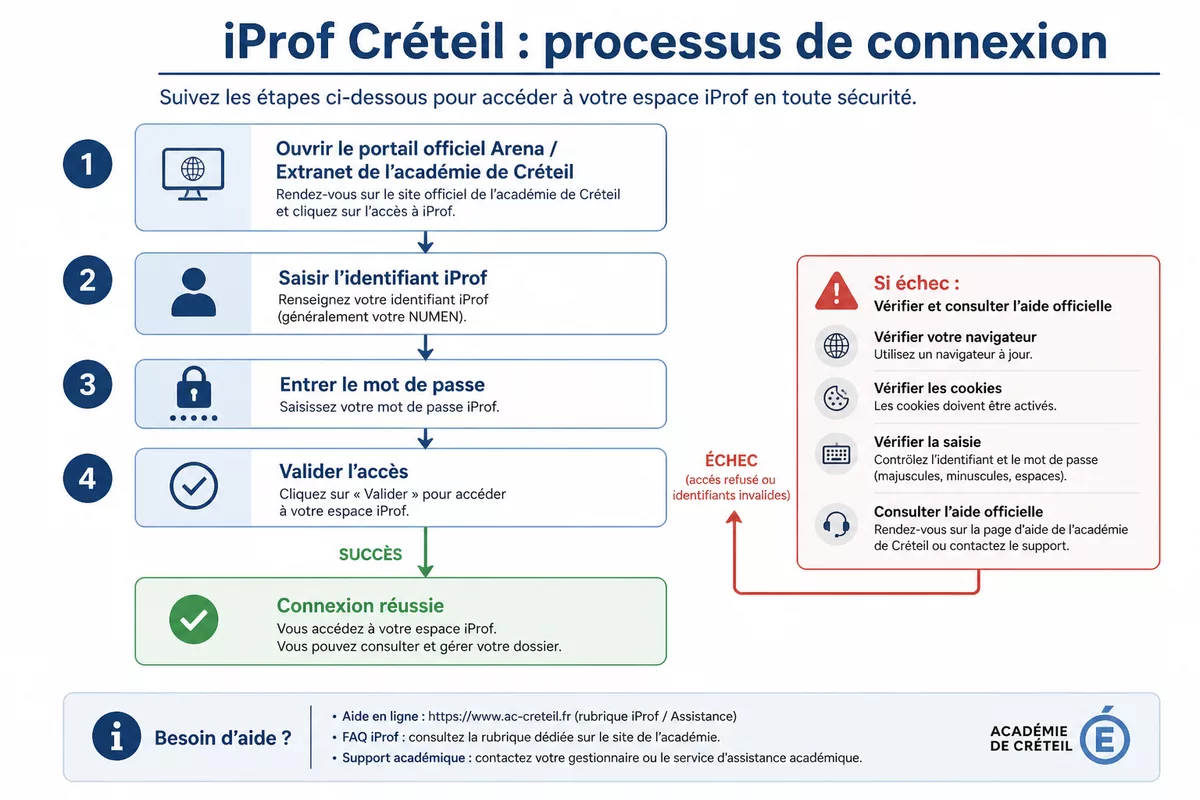
Étape 1 : ouvrir le portail officiel
Le point d’entrée recommandé est le portail Arena / Extranet de l’académie de Créteil. Cette étape paraît banale, mais elle évite la moitié des erreurs classiques. Une page de recherche, un ancien lien enregistré ou un signet incomplet peuvent renvoyer vers un écran qui ne correspond plus au service attendu.
Étape 2 : saisir l’identifiant iProf
L’identifiant est généralement composé de la première lettre du prénom suivie du nom, en minuscules. En cas d’homonymie, un chiffre peut s’ajouter. Le point important n’est pas seulement de le connaître, mais de le recopier sans espace ni majuscule parasite. Une lettre en trop suffit à déclencher un refus d’accès.
Étape 3 : entrer le mot de passe
Le mot de passe initial est souvent le NUMEN lors de la première connexion, avec un format de 13 caractères en majuscules. Le portail peut ensuite demander un changement de mot de passe. Si le mot de passe est déjà personnalisé, il faut utiliser la version en cours, pas l’ancien code de départ.
Étape 4 : vérifier que l’espace personnel s’affiche
Une connexion réussie mène à l’espace personnel, où l’on retrouve les rubriques de dossier, de carrière et parfois les guides associés. Si la page tourne en boucle ou reste vide, le problème ne vient pas forcément du compte. Le navigateur, les cookies ou une session déjà ouverte peuvent aussi perturber l’affichage.
Le bon réflexe n’est pas de multiplier les essais : vérifiez d’abord le portail, l’identifiant, puis le navigateur.
- Préparer son identifiant avant d’ouvrir la page de connexion.
- Recopier le mot de passe sans espace, sans copier-coller hasardeux.
- Fermer les autres onglets iProf ou Arena déjà ouverts.
- Tester un navigateur à jour si l’écran ne charge pas correctement.
Que faire si le mot de passe iProf ne fonctionne plus ?
Un mot de passe iProf qui refuse l’accès ne veut pas forcément dire que le compte est bloqué. Le cas le plus fréquent reste une saisie erronée, un mot de passe modifié sans souvenir clair, ou un ancien code utilisé à la place du bon. La solution la plus rapide consiste à vérifier le format, puis à lancer la procédure de récupération si elle est proposée par le portail.
Si la réinitialisation automatique n’aboutit pas, le bon relais reste le support officiel de l’académie ou le service administratif compétent. Mieux vaut transmettre le message exact affiché par l’écran, plutôt que décrire le problème de façon vague. Ça change quoi ? Une erreur bien formulée se traite plus vite qu’un “ça ne marche pas” sans contexte.
| Symptôme | Cause probable | Vérification rapide | Action conseillée |
|---|---|---|---|
| Mot de passe refusé | Saisie incorrecte ou ancien mot de passe | Vérifier les majuscules et l’état du clavier | Lancer la réinitialisation si disponible |
| Identifiant invalide | Erreur de recopie ou homonymie mal prise en compte | Relire la structure de l’identifiant | Comparer avec les informations de référence |
| Accès impossible malgré des identifiants connus | Session, navigateur ou service temporairement indisponible | Essayer un autre navigateur ou un autre appareil | Réessayer plus tard ou contacter l’aide officielle |
Étape 1 : vérifier la casse et le clavier
Le NUMEN et les mots de passe peuvent poser problème si le clavier est en majuscules, si les caractères spéciaux sont mal saisis ou si l’auto-remplissage a remplacé le code par une ancienne valeur. Une saisie manuelle propre règle souvent le faux blocage.
Étape 2 : tenter la récupération proposée
Quand la plateforme propose un lien de réinitialisation, il faut suivre l’itinéraire officiel plutôt que chercher une solution tierce. Un message de récupération envoyé sur une mauvaise adresse ou ignoré trop longtemps rallonge le blocage inutilement.
Étape 3 : demander un relais officiel si nécessaire
Si aucune réinitialisation ne marche, la demande doit remonter par le circuit administratif habituel de l’académie ou de l’établissement. Le plus utile est de conserver la date, le message affiché et le navigateur utilisé. Ces trois informations font gagner du temps au support.
Identifiant perdu, page blanche ou portail inaccessible : quoi vérifier ?
Les blocages les plus courants sur iProf Créteil ne viennent pas tous d’un mot de passe faux. Un identifiant oublié, une page qui refuse de s’ouvrir ou une indisponibilité temporaire du service peuvent produire le même résultat visible : écran vide, retour à l’accueil ou message d’erreur. Le bon diagnostic évite de chercher le problème au mauvais endroit.
- Relire l’identifiant sans ajouter d’espace, de point ou de majuscule.
- Tester un navigateur récent, puis vider les cookies si la page boucle.
- Essayer depuis un autre appareil pour isoler le problème local.
- Vérifier si le portail académique signale une mise à jour ou une indisponibilité temporaire.
Le portail peut aussi afficher un comportement étrange lors d’une mise à jour. La plateforme reste alors accessible par intermittence ou renvoie vers une page incomplète. Dans ce cas, l’erreur n’est pas forcément côté utilisateur. Une nouvelle tentative plus tard suffit parfois, surtout si les autres services académiques montrent le même type de ralentissement.
Quelles fonctions utiles dans iProf Créteil au quotidien ?
iProf Créteil est surtout pratique parce qu’il regroupe les informations que l’enseignant consulte au moment où elles comptent vraiment. Dossier administratif, guides de carrière, rubriques liées aux mutations ou promotions, et parfois messagerie du gestionnaire : le portail sert de raccourci quand une démarche ne doit pas attendre.

Le portail prend de la valeur dès qu’il faut relire un document avant validation, vérifier une donnée administrative ou préparer une demande de mutation. Un espace bien utilisé évite des erreurs de dernière minute. Une donnée mal relue au bon moment coûte plus de temps qu’une connexion propre et une vérification rapide.
Un bon réflexe consiste aussi à garder une trace des éléments consultés : date, rubrique ouverte, message reçu, document téléchargé. Cette petite discipline évite de repartir de zéro à chaque question administrative, surtout lorsque le calendrier carrière se resserre.
Comment sécuriser son accès et éviter les erreurs fréquentes ?
La sécurité de l’accès iProf Créteil repose sur des gestes simples, pas sur de grandes théories. Un identifiant ne se partage pas, un mot de passe se protège, et une session ouverte sur un poste public se ferme après usage. Le vrai risque n’est pas spectaculaire : c’est souvent le petit oubli qui laisse un compte exposé.
- Ne jamais communiquer son identifiant et son mot de passe par message ou par téléphone.
- Choisir un mot de passe solide dès qu’un changement est proposé.
- Se déconnecter après usage, surtout sur un poste partagé.
- Vérifier l’adresse du portail avant de saisir ses informations.
Pour créer un mot de passe plus robuste, un générateur de mots de passe Chrome peut aider à éviter les variantes trop simples ou trop proches d’un ancien code. Le gain n’est pas théorique : un mot de passe propre limite les erreurs de mémorisation et réduit les réutilisations risquées.
Quand le portail refuse l’accès, un navigateur à jour et un mot de passe recopié avec soin règlent souvent le cas avant même l’assistance.
Sources utiles à consulter
Les pages officielles restent la meilleure base quand l’interface change ou qu’une procédure évolue. Elles font foi pour le fonctionnement général du service, les accès et les rubriques carrière. En cas de doute, mieux vaut revenir à la source institutionnelle qu’à un mode d’emploi trop ancien.
- Ministère de l’Éducation nationale — I-Prof, l’assistant carrière : présentation générale du service et de ses fonctions.
- Académie de Créteil — portail I-Prof : point d’entrée utile pour l’accès au service.
- I-Prof V4 : portail national de référence pour les usages d’I-Prof.
À retenir
- 🔐 iProf Créteil passe par le portail officiel Arena / Extranet de l’académie.
- 🧾 L’identifiant et le mot de passe doivent être saisis exactement, sans approximation.
- ⚙️ Les blocages viennent souvent du navigateur, d’une session ouverte ou d’un ancien lien.
- 📌 Le portail sert surtout à consulter le dossier administratif et suivre la carrière.
- 🛟 En cas d’échec persistant, notez le message exact et passez par l’aide officielle.
FAQ
Où trouver son identifiant iProf Créteil ?
L’identifiant iProf suit généralement une forme simple, basée sur la première lettre du prénom et le nom en minuscules. En cas d’homonymie, un chiffre peut s’ajouter. Si le doute persiste, la référence la plus fiable reste le circuit administratif de l’établissement ou de l’académie.
Comment réinitialiser son mot de passe iProf ?
La réinitialisation doit passer par le portail ou par la procédure officielle prévue par l’académie. Avant toute demande, vérifiez le clavier, les majuscules et l’ancienne valeur enregistrée par le navigateur. Si la récupération ne fonctionne pas, il faut passer par l’assistance officielle.
Peut-on utiliser iProf Créteil depuis un téléphone ?
L’accès mobile peut dépanner, mais un ordinateur reste plus confortable pour les vérifications, les documents et la lecture des rubriques administratives. Sur smartphone, le problème vient souvent de l’affichage ou de la navigation, pas du compte lui-même.
Pourquoi le portail Arena n’affiche rien ?
Une page blanche ou incomplète peut venir d’un navigateur ancien, de cookies perturbés ou d’une indisponibilité temporaire du service. Avant d’incriminer le compte, il faut tester un autre navigateur et, si possible, un autre appareil.
À qui s’adresser si le blocage persiste ?
Le bon interlocuteur reste le support ou le relais administratif officiel de l’académie de Créteil. Il faut transmettre le message d’erreur exact, la date du problème et le navigateur utilisé. Ces détails accélèrent beaucoup le traitement.