

Mon activité Google : comment consulter, gérer et supprimer son historique
Mon activité Google est l’espace officiel de votre compte Google qui permet de consulter les recherches, vidéos YouTube, interactions avec les services Google et autres activités enregistrées selon vos réglages. Pour y accéder, ouvrez myactivity.google.com, connectez-vous au bon compte, puis recherchez, filtrez ou supprimez les éléments souhaités.
La page Mon activité Google ne montre pas tout votre usage d’Internet et ne remplace ni l’historique de Chrome, ni les données locales du téléphone, ni les informations détenues par un opérateur. Le bon réflexe consiste à vérifier ce qui est lié au compte Google, à nettoyer seulement ce qui doit l’être, puis à ajuster les commandes d’activité.
En bref
🔎 Mon activité Google centralise les données associées à votre compte Google, notamment les recherches, certaines activités YouTube et les interactions enregistrées avec les services Google.
🗑️ Vous pouvez supprimer un élément précis, une journée, une période personnalisée ou les activités disponibles dans une catégorie, après vérification.
⚙️ Les commandes d’activité servent à suspendre l’enregistrement ou à programmer une suppression automatique. Elles ne remplacent pas la suppression des données déjà conservées.
🔐 Ne saisissez jamais votre mot de passe ou vos codes de validation sur un service tiers qui prétend nettoyer ou récupérer votre historique Google.
Accéder à la page officielle Mon activité Google
Pour ouvrir Mon activité Google, utilisez directement l’adresse officielle myactivity.google.com depuis un navigateur. Le domaine doit se terminer par google.com avant toute connexion à votre compte, car une page imitée peut chercher à voler vos identifiants ou votre code de validation.
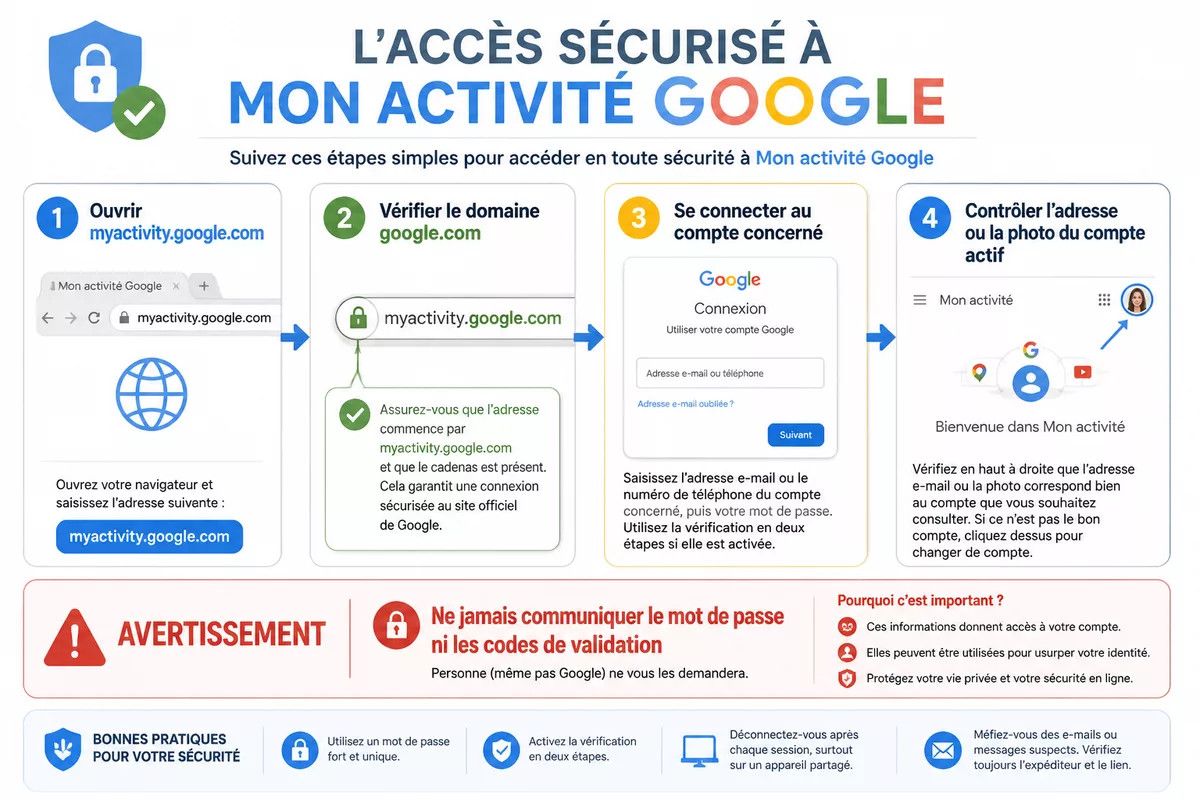
Google peut proposer plusieurs comptes déjà connectés sur le même navigateur. Vérifiez l’adresse Gmail affichée ou l’avatar du profil avant d’effacer une activité, surtout sur un ordinateur familial, un téléphone partagé ou un appareil professionnel.
Depuis un ordinateur ou un navigateur mobile
La méthode la plus directe consiste à saisir l’adresse de Mon activité Google dans la barre d’adresse du navigateur, puis à vous connecter si nécessaire. Vous pouvez aussi passer par la page de gestion du compte Google, dans la rubrique dédiée aux données et à la confidentialité, mais l’accès direct évite de fouiller dans des menus qui bougent parfois.
- Ouvrez un navigateur à jour sur un appareil de confiance.
- Saisissez myactivity.google.com dans la barre d’adresse.
- Connectez-vous uniquement au compte concerné.
- Vérifiez l’adresse du compte affichée avant de consulter ou supprimer une donnée.
Depuis Android et iPhone
Sur Android, les réglages du compte Google donnent généralement accès aux paramètres de confidentialité et à Mon activité. Sur iPhone, l’application Google ou un navigateur permet d’ouvrir la même page officielle, à condition de contrôler quel compte est connecté dans l’application.
Un téléphone peut contenir plusieurs comptes Google, par exemple un compte personnel et un compte de travail. La suppression agit sur le compte sélectionné, pas forcément sur celui que vous utilisez le plus souvent dans Gmail ou YouTube.
Comprendre les données affichées dans Mon activité Google
Mon activité Google est une interface de gestion des données enregistrées par certains services Google lorsque les paramètres associés sont actifs. Les éléments visibles dépendent à la fois des commandes d’activité, des services utilisés et du compte connecté, ce qui explique pourquoi deux comptes n’affichent pas le même historique.

Les données affichées peuvent inclure des recherches Google, des interactions avec des applications ou sites utilisant des services Google, des recherches YouTube, des vidéos consultées et, si le réglage correspondant est actif, des informations liées à la localisation. Google explique le rôle de cet espace dans son aide officielle consacrée à la gestion des données avec Mon activité.
| Type de donnée | Où la consulter ou la régler | Ce que la suppression ne garantit pas |
|---|---|---|
| Recherches Google | Mon activité et commandes d’activité | La suppression de l’historique local du navigateur |
| Activité YouTube | Mon activité et paramètres YouTube | La suppression d’une vidéo ajoutée à une playlist |
| Historique de localisation | Commandes d’activité et réglages Maps | L’effacement de toutes les données locales du téléphone |
| Historique Chrome | Navigateur Chrome, selon la synchronisation | La suppression automatique de l’activité du compte Google |
Activité du compte, historique du navigateur et données de l’appareil
L’activité liée au compte Google n’est pas l’historique local d’un navigateur. Chrome, Firefox, Safari ou un navigateur Android peuvent conserver des pages sur l’appareil, tandis que certains services disposent de leurs propres historiques et que l’opérateur téléphonique gère ses données selon ses règles.
Trois espaces sont souvent confondus : Mon activité Google, les commandes d’activité Google et l’historique du navigateur. Mon activité affiche les éléments enregistrés ; les commandes déterminent en partie ce qui peut être enregistré ; l’historique Chrome concerne la navigation locale ou synchronisée selon votre configuration.
- Mon activité Google sert à voir et supprimer des éléments associés au compte.
- Commandes d’activité servent à gérer l’enregistrement futur et la suppression automatique.
- Historique Chrome ou Safari concerne le navigateur et doit être géré dans ses propres réglages.
- Timeline Maps peut présenter des données de trajets dans un espace distinct selon les réglages activés.
Comment consulter et retrouver une activité précise ?
Pour retrouver une activité Google précise, ouvrez Mon activité, parcourez la chronologie puis utilisez la recherche et les filtres proposés par Google. Un filtre par période et par service réduit le risque de supprimer une mauvaise entrée, notamment lorsque plusieurs recherches ou vidéos portent un nom proche.
Avant toute suppression, ouvrez le détail de l’activité disponible dans l’interface. Le détail peut aider à identifier le service concerné, le moment de l’enregistrement ou le contexte affiché par Google, mais il ne faut pas en déduire que Mon activité retrace tout ce qui a été fait sur Internet.
Filtrer l’historique Google par date et par service
Les filtres de Mon activité servent à limiter les résultats à une date, une plage de dates ou un produit Google tel que Recherche, YouTube ou Maps. Les intitulés exacts peuvent évoluer avec l’interface en 2026, mais le principe reste le même : réduire la liste avant d’agir.
- Ouvrez Mon activité Google sur le compte concerné.
- Utilisez la recherche ou le filtre disponible au-dessus de la chronologie.
- Choisissez une période et, si proposé, le service Google concerné.
- Examinez les résultats, puis ouvrez l’activité à contrôler.
- Supprimez uniquement l’élément confirmé comme pertinent.
Une activité absente peut signifier que l’enregistrement était désactivé, que vous étiez connecté à un autre compte ou que l’élément appartient à un historique séparé. Un filtrage trop étroit peut aussi masquer un résultat : élargissez d’abord la période avant de conclure que Google ne l’a pas enregistré.
Comment supprimer une activité ou une période d’historique ?
Mon activité Google permet de supprimer une entrée isolée, plusieurs éléments ou une période complète lorsque l’option est disponible. La suppression doit commencer par une vérification de la période, du service et du compte sélectionné, car une action globale peut affecter les recommandations, les recherches récentes ou l’historique YouTube.
Google indique dans son aide officielle sur la suppression de l’activité du compte que les options peuvent couvrir un élément, une plage de dates ou l’ensemble de l’activité disponible. La disparition d’un élément de l’interface ne permet pas d’affirmer un effacement instantané et absolu de toute copie technique ou de toute conservation imposée par des obligations applicables.
Supprimer une seule activité
Pour effacer une activité unique, repérez l’élément dans la chronologie, ouvrez son menu puis choisissez l’option de suppression proposée. Vérifiez le contenu juste avant de confirmer, car deux entrées semblables peuvent correspondre à des recherches, vidéos ou services différents.
Effacer l’historique Google sur une période
La suppression par période convient à un nettoyage ciblé, par exemple une journée, une semaine ou une plage personnalisée. Une suppression globale est plus radicale : elle peut réduire la pertinence de certaines recommandations, mais elle n’améliore pas automatiquement la sécurité du compte si le mot de passe ou les sessions restent compromis.
- Supprimer trop vite “depuis toujours” : vous perdez des signaux utiles dans YouTube ou la recherche. Filtrez d’abord la période.
- Nettoyer le mauvais compte : un appareil partagé peut afficher plusieurs profils. Contrôlez l’adresse Gmail active.
- Confondre suppression et protection : effacer l’historique ne déconnecte pas un intrus. Vérifiez les sessions actives.
- Utiliser un outil tiers : un service prétendant récupérer ou effacer des données peut viser vos identifiants. Passez par Google uniquement.
Un nettoyage de données ne remplace pas une vérification de sécurité. Si vous suspectez une compromission, commencez aussi par vérifier si votre adresse a fuité, changez le mot de passe si nécessaire et contrôlez les appareils connectés.
Activer la suppression automatique et désactiver l’enregistrement
Les commandes d’activité Google permettent de choisir quelles catégories peuvent être enregistrées, suspendues ou supprimées automatiquement. Désactiver une commande limite l’enregistrement futur, mais ne supprime pas automatiquement les données déjà visibles dans Mon activité.
La page officielle des commandes d’activité Google permet de gérer les catégories proposées par le compte. Les options disponibles, les libellés et les durées de conservation peuvent évoluer selon le service, le pays et la version de l’interface : relisez l’écran de confirmation avant de valider.
Régler la conservation automatique
La suppression automatique évite d’accumuler indéfiniment des activités lorsque Google propose cette option pour la catégorie concernée. Choisissez une durée compatible avec votre usage, puis vérifiez périodiquement le réglage, surtout après un changement de téléphone, de compte ou de préférence de confidentialité.
Une conservation plus courte réduit le volume d’historique disponible pour les recommandations et la reprise de recherches. Le compromis est simple : moins de données conservées peut réduire la personnalisation, sans supprimer la nécessité de protéger l’accès au compte.
Suspendre l’activité Google par catégorie
La suspension par catégorie est généralement plus précise qu’une désactivation aveugle de tous les réglages. Examinez séparément l’activité sur le Web et les applications, l’historique YouTube et les paramètres de localisation afin d’éviter de couper un service dont vous avez réellement besoin.
L’historique de localisation Google mérite une vérification distincte, car Maps et les données de déplacements répondent à des réglages spécifiques. La suspension d’une catégorie ne nettoie pas l’historique du navigateur ni les données déjà téléchargées dans une application tierce.
Renforcer la confidentialité et la sécurité du compte Google
La gestion de Mon activité Google est utile, mais la confidentialité dépend aussi de la sécurité du compte. Un historique bien réglé ne sert pas à grand-chose si un tiers peut ouvrir votre session, lire vos données ou modifier vos commandes d’activité.
Supprimer une recherche réduit ce qui apparaît dans Mon activité Google ; sécuriser le compte réduit le risque qu’une autre personne y accède.
Activez la validation en deux étapes, utilisez un mot de passe long et unique, puis examinez les appareils et applications associés au compte. Un code de validation est une clé temporaire : Google ne vous demandera pas de le transmettre à un inconnu par téléphone, message ou e-mail.
- Activez la validation en deux étapes dans les réglages de sécurité du compte Google.
- Vérifiez les appareils récemment connectés et déconnectez ceux que vous ne reconnaissez pas.
- Retirez les accès d’applications tierces inutiles ou inconnues.
- Consultez les alertes de sécurité et les adresses de récupération.
- Gardez le téléphone, le navigateur et les applications Google à jour.
Sur un PC Windows, la protection du compte s’accompagne aussi des protections du système. Vous pouvez notamment contrôler l’activation de Secure Boot pour vérifier qu’une protection de démarrage compatible est bien active sur votre machine.
Les vérifications à effectuer après un nettoyage
Après avoir effacé une activité Google, reconnectez-vous à Mon activité et contrôlez les catégories encore actives. Vérifiez aussi les sessions récentes, les alertes de sécurité et les autorisations d’applications : une activité qui réapparaît peut provenir d’un réglage toujours activé ou d’un autre appareil connecté.
Un réglage de confidentialité efficace doit être revu après la suppression, pas seulement configuré une fois puis oublié.
Évitez les logiciels ou sites non officiels qui promettent de restaurer des données Google supprimées ou de tout effacer en un clic. Ces promesses masquent parfois une collecte d’identifiants, de cookies de session ou de données personnelles ; le gain supposé ne vaut pas le risque.
À retenir
- 🔎 Mon activité Google affiche les éléments associés au compte, pas tout votre usage d’Internet.
- 🗑️ Filtrez par date et service avant de supprimer une activité ou une période.
- ⚙️ Les commandes d’activité règlent l’enregistrement futur et la suppression automatique proposée.
- 🔐 La suppression d’historique ne remplace pas la validation en deux étapes et le contrôle des sessions.
Questions fréquentes sur Mon activité Google
Comment accéder à Mon activité Google ?
Ouvrez l’adresse officielle myactivity.google.com dans un navigateur, puis connectez-vous au compte Google concerné. Vérifiez le domaine Google ainsi que l’adresse ou la photo du profil actif avant toute modification.
Comment supprimer une activité ou l’historique des recherches Google ?
Dans Mon activité Google, recherchez l’élément ou utilisez les filtres par date et par service, puis choisissez la suppression proposée. Google peut aussi proposer une suppression par période ; contrôlez toujours le compte et l’intervalle sélectionnés avant de confirmer.
Peut-on supprimer automatiquement son activité Google ?
Les commandes d’activité Google peuvent proposer une suppression automatique pour certaines catégories de données. Les durées et options visibles dépendent du compte et de l’interface ; vérifiez-les directement dans les paramètres officiels avant de les valider.
Comment désactiver l’enregistrement de l’activité Google ?
Ouvrez les commandes d’activité du compte Google et suspendez la catégorie concernée, comme l’activité sur le Web et les applications ou l’historique YouTube. La suspension limite l’enregistrement futur, mais elle ne supprime pas forcément les données déjà conservées.
Peut-on retrouver une activité Google supprimée ?
Une activité supprimée ne doit pas être considérée comme récupérable depuis Mon activité Google, et aucun outil tiers ne doit être utilisé pour tenter de la restaurer. Google peut appliquer des délais de traitement ou des règles de conservation technique et légale, sans garantie de restauration pour l’utilisateur.